Chamada Teams falsa
A carregar…
O que faz
O que esta chamada Teams falsa faz de facto
Microsoft Teams sobre cinzento-escuro, com a barra por cima dos mosaicos. Sem conta, sem estado, sem gravação.
- 01
Microsoft Teams sobre cinzento-escuro
As palavras Microsoft Teams aparecem a lilás sobre cinzento. O fundo é um pouco menos escuro do que o quase preto da página do Zoom.
- 02
A barra por cima da grelha
Os botões ficam entre o título e os mosaicos, à direita. O botão de partilha chama-se Partilhar e o Sair é o vermelho.
- 03
Microfone como ponto, câmara a pedido
Ativar som acende um ponto, e não se ouve nada. Ligar vídeo só pede a câmara com A minha câmara · pré-visualização local e mostra-te nesta janela.
- 04
Chat e diapositivo ficam locais
O chat guarda até 500 caracteres por mensagem no teu navegador. O diapositivo não capta o teu ecrã. Não há gravação nem transcrição.
- 05
Sem conta e sem estado
Não é preciso nenhum dado do Microsoft 365 e o teu estado no Teams fica como estava. A página não comunica com a Microsoft.
Explicação
O que é uma chamada Teams falsa e o que vês nesta página?
O ecrã quase preto com a barra em baixo é a reunião Zoom falsa. Se preferires uma cena clara, com os participantes numa fila de avatares, vê o huddle do Slack falso.
A ideia é simples: uma imagem que lembre uma reunião do Teams, sem conta, sem sala e sem ninguém do outro lado. A página não abre o programa, não inicia sessão e não comunica com os servidores da Microsoft. É um desenho no navegador, pensado para uma piada, uma demonstração ou um plano de vídeo.
O fundo é cinzento muito escuro. O nome Microsoft Teams ocupa o canto superior esquerdo, num tom lilás e em inglês, como a marca. A seguir vem «Ponto de situação da equipa» e, no lado oposto, um relógio que conta desde 00:00. A barra fica entre o título e os mosaicos, alinhada à direita, com uma linha cinzenta fina por baixo.
Os botões são transparentes e alinham-se numa fila: Ativar som, Ligar vídeo, Participantes (6), Chat, Partilhar, Reagir e Sair. Um botão ativo ganha um fundo roxo-acinzentado e o Sair é vermelho. Não existe botão de levantar a mão. Reagir oferece três reações (👋 👏 ❤️), que ficam uns quatro segundos em baixo, à esquerda, junto ao teu nome.
No primeiro mosaico lê-se «Tu (tu)», e os outros cinco trazem nomes de exemplo em inglês. Só aparecem iniciais. O campo O teu nome muda o primeiro, e Nomes dos participantes, dentro de Pessoas, vídeo e ajuda, muda os restantes. O par − e + em Participantes vai de 1 a 16 mosaicos: com 1, o menos fica desativado e, com 16, é o mais.
Ativar som só se vê: aparece um ponto no teu mosaico, um rebordo lilás à volta e, na linha de estado, «Na chamada · microfone ligado (simulado) · câmara desligada». Nenhum microfone é aberto e não há som. Ligar vídeo só leva a um pedido de autorização quando a Origem do vídeo é A minha câmara · pré-visualização local. Se for o caso, vês-te no teu mosaico, nesta janela, sem gravação nem envio. Com Avatar de demonstração · sem câmara, o mosaico mostra uma figura de exemplo.
O diapositivo que Partilhar traz diz, em letra pequena, «Pré-visualização da apresentação · nenhum ecrã está a ser captado». Parar partilha é o nome que o botão passa a ter, e carregar nele retira o diapositivo. O Chat guarda o texto no teu navegador, até 500 caracteres por mensagem, e as últimas 100 mensagens ficam visíveis. Não há transcrição, porque não há voz, e também não há gravação.
Sair deixa só a mensagem «Saíste da chamada» e a duração da sessão; se a câmara estava ligada, para. Ao voltar a entrar, o relógio parte de 00:00. Para ocupar o ecrã inteiro, há F e o botão Ecrã completo. Teams é uma marca da Microsoft, e este site não tem ligação à Microsoft, à Zoom, à Google nem ao Slack.
Chegaste aqui por causa de um ecrã preto ou branco no Teams? Esta página não repara nada, e o cinzento que vês é a cor pretendida do desenho. Se numa reunião a sério a imagem fica preta durante a partilha, vale a pena rever as definições do Teams e do sistema, e não este separador.
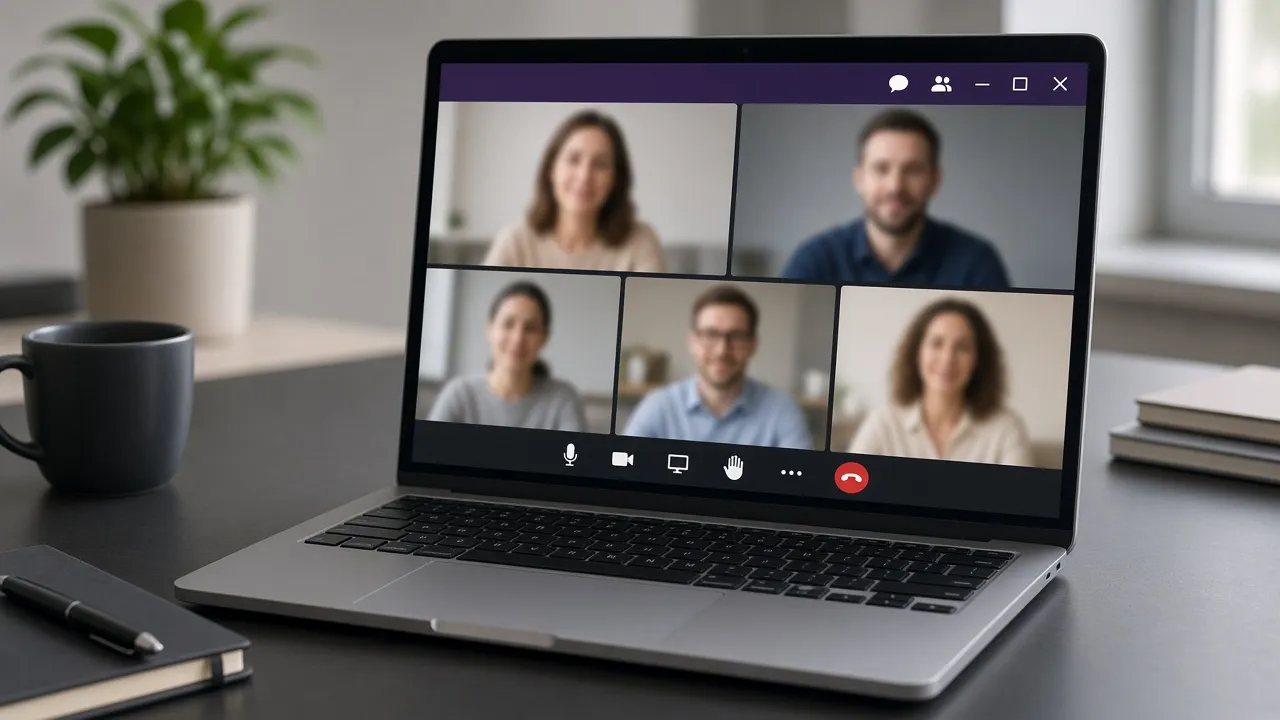
Passos
Abrir o ecrã do Teams
A barra fica por cima dos seis mosaicos. Não há conta nem gravação.
- 01
Abre a página e olha para a barra
A barra está acima dos seis mosaicos. Por baixo ou ao lado da cena, o painel traz a linha de estado, que começa assim: «Na chamada · microfone silenciado · câmara desligada». O relógio já está a contar.
- 02
Muda os nomes
O teu nome e os nomes em Nomes dos participantes substituem os de exemplo. Com − e + em Participantes ficas entre 1 e 16 mosaicos.
- 03
Carrega em Partilhar
O diapositivo de exemplo aparece e não capta o teu ecrã. A seguir o botão passa a Parar partilha. Chat e Participantes (6) abrem uma barra lateral dentro da página.
- 04
Põe o ecrã completo
Carrega em F ou escolhe Ecrã completo. Para regressar, tens Esc e Fechar ecrã completo, e o botão Definições, que só aparece nesta vista, abre o painel com os campos.
- 05
Sai da cena ou recomeça
Sair fecha a cena com a duração da sessão. Voltar a entrar começa uma ronda nova. Uma reunião verdadeira no programa Teams fica intacta.
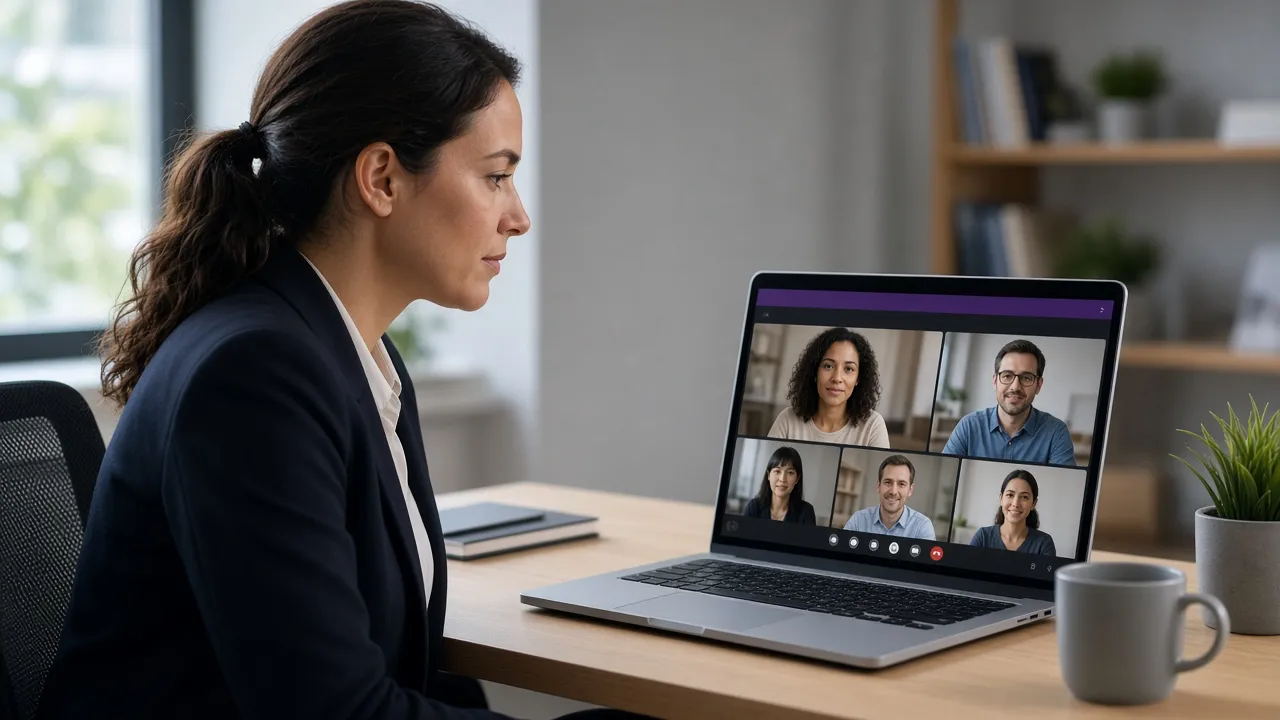
Limites
Porque é que isto não é o Teams a sério
Sem conta, sem estado, sem reparação para um ecrã preto ou branco.
- 01
O ecrã, não a conta
Vês o desenho de uma reunião do Teams. Não entras com uma conta de trabalho ou de escola e o teu estado no Teams não se altera.
- 02
Uma barra diferente da do Zoom
No Teams os botões ficam em cima; na página do Zoom ficam em baixo, com a partilha a verde. Se os queres comparar, abre-os lado a lado.
- 03
Um ecrã seguro para treinar
Quem ainda não usa muito o Teams pode carregar em todos os botões sem que ninguém veja. Clicar mal não tem consequências, porque não há ninguém para incomodar.
- 04
Sem gravação e sem transcrição
A página não grava nada nem transcreve nada. O chat é uma caixa de texto que fica no teu navegador.
- 05
Sem licença nem pedidos à informática
Não precisas de direitos de administrador, de licença Microsoft 365 nem de instalação. Continua a ser um ecrã simulado e não uma participação numa reunião.
Utilizações
Para que serve uma chamada Teams falsa
Teletrabalho, um vídeo, mostrar os botões ou comparar com o Zoom e o Slack.
Trabalhar sossegado em casa ou no escritório
Em casa, os filhos e as pessoas com quem vives entram menos na sala quando veem um ecrã de reunião. Como sinal de «estou em teletrabalho, não me interrompas» funciona, mas é uma brincadeira ou uma marca suave, não é razão para ignorares compromissos reais.
OndeAuscultadores postos, segundo ecrã, ecrã completo.O que fazesPõe a grelha no ecrã que a família ou os colegas veem e continua no outro.LimiteNão finjas estar numa reunião perante a tua chefia ou um professor. Marca-te como ausente no Teams verdadeiro se não estás lá e fica contactável para o que for urgente.Vídeo sobre a vida de escritório
Um sketch sobre uma reunião que foge ao controlo ou um vídeo de formação sobre cultura de trabalho precisam de uma imagem parecida com o Teams. Aqui há seis mosaicos com nomes à tua escolha. Não filmas colegas verdadeiros e não precisas de conta.
OndeEcrã grande ou portátil, fundo de escritório, sem brilho no ecrã.O que fazesFilma um ator por cima do ombro com a cena aberta.LimiteDiz que é um ecrã simulado e ajusta a luz para o ecrã não refletir.Mostrar onde ficam os botões num curso de integração
Um curso de Teams para quem acabou de chegar à empresa, ou para quem faz poucas videochamadas, pode começar com um ecrã seguro. Ninguém ouve nada e nada é enviado. O botão Partilhar mostra um diapositivo, o que dá para falar da diferença entre partilhar uma janela e o ecrã inteiro.
OndeSala de formação ou escritório, projetor, ecrã completo.O que fazesPercorre a barra com o grupo: som, vídeo, partilhar, reagir, sair.LimiteAvisa que este não é o programa verdadeiro. No Teams a sério, os botões podem estar noutro lugar ou ter outro nome.Pausa para o café com o ecrã de reunião à frente
A página não pede microfone e não faz som. Se algo tocar, vem de outro separador. Também não há ninguém a ouvir, porque não existe chamada.
OndeEcrã completo, Manter o ecrã ligado marcado, altifalantes desligados.O que fazesDeixa a cena aberta durante uns minutos enquanto descansas.LimiteNão deixes por fazer o que é mesmo preciso fazer. Se ouvires algum som, vem de outro sítio, porque esta página não reproduz nada.Comparar as três cenas de reunião
Para um artigo ou uma aula sobre programas de reuniões, a diferença salta à vista: o Teams põe a barra por cima, o Zoom põe-na em baixo e de ponta a ponta, e o Slack troca os mosaicos por uma fila de avatares. Interessa o aspeto e não as funções, e nada aqui comunica com nenhum desses serviços.
OndeTrês janelas do navegador lado a lado.O que fazesAbre a reunião Zoom falsa e o huddle do Slack falso em janelas separadas.LimiteNenhuma das três entra numa reunião real nem se liga a uma empresa.
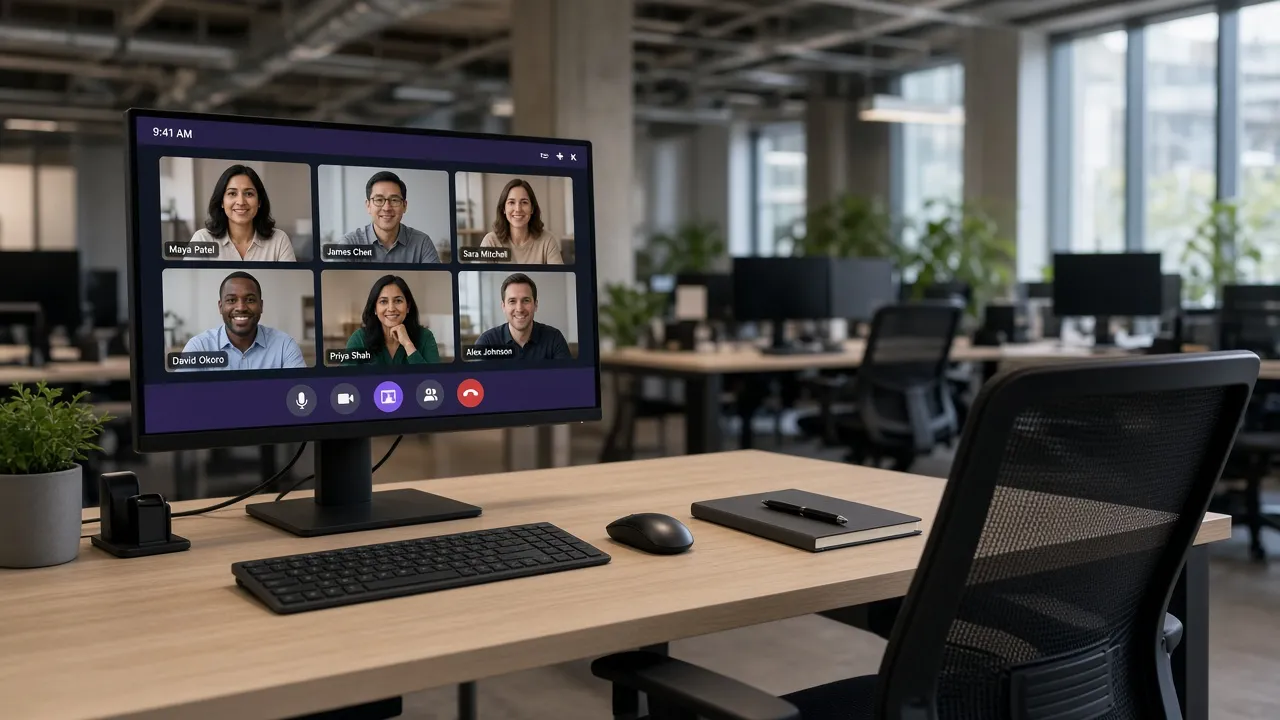
Limites
O que este ecrã não faz
Não inicia sessão, não grava, não muda o estado.
- Aviso
o texto Microsoft Teams, em cima à esquerda, também não se traduz. Não corresponde a nenhuma sessão iniciada nem a uma ligação de reunião.
- Partilha
com Partilhar, o teu ecrã não sai do sítio. O diapositivo é um texto de exemplo fixo.
- Registo
não há microfone, gravação nem transcrição. O chat fica no teu navegador.
- Ecrã preto
um ecrã preto ou branco no Teams verdadeiro não se resolve aqui. O cinzento é intencional.
- Ecrã completo
F entra e Esc sai. A opção Manter o ecrã ligado tenta evitar que o ecrã escureça, mas só em ecrã completo. Se o navegador recusar, o ecrã escurece na mesma, e fechar a tampa pode pôr o computador a dormir.
Perguntas
Perguntas sobre a chamada Teams falsa
Estado, chefia, partilha, ecrã preto, gravação, conta e ecrã completo.
Esta chamada Teams falsa leva-me a uma reunião verdadeira?
Não. Vês as palavras Microsoft Teams, a barra por cima da grelha e seis mosaicos. Não inicias sessão, não entras em sala nenhuma e o programa não arranca. O botão Sair só tapa o desenho.
Isto muda o meu estado do Teams para ocupado ou disponível?
Não. Nada vai para a Microsoft, por isso o teu estado fica como o programa verdadeiro o deixou. Isto também não serve para manter o estado como «Disponível»: a página não te regista nem te tira de lado nenhum.
Posso fazer a minha chefia pensar que estou numa chamada?
Não o faças. É um ecrã simulado para brincadeiras, demonstrações e vídeos. Não o uses para enganar uma entidade patronal, uma escola ou um examinador. Diz antes que estás a trabalhar sem interrupções, ou muda tu o estado para ocupado no próprio programa.
Como saio deste ecrã do Teams falso?
Usa o botão vermelho Sair. O desenho fica tapado, com a duração da sessão à vista, e Voltar a entrar faz o relógio regressar a 00:00. O Esc só tem efeito em ecrã completo. Uma reunião verdadeira do Teams que tenhas aberta ao lado fica como estava.
O botão Partilhar mostra o meu ecrã a alguém?
Não. O que aparece é um diapositivo de exemplo, com uma nota a dizer que nenhum ecrã está a ser captado, e o teu ecrã não é captado. Mais ninguém vê o diapositivo. Carrega outra vez no botão, já com o nome Parar partilha, para o retirares.
Isto resolve um ecrã preto no Teams?
Não. Uma imagem preta ao partilhar o ecrã ou uma janela branca no Teams é um problema desse programa ou do sistema. Esta página é cinzenta porque é assim o desenho. Fechar o separador não devolve imagem a uma reunião verdadeira.
Faz som, grava ou transcreve?
Nada disso. A página não faz som, não grava e não transcreve. Ativar som só põe um ponto no teu mosaico. O chat é texto que fica no navegador, até 500 caracteres por mensagem.
Preciso de conta Microsoft 365 ou de conta de trabalho?
Não. Não é preciso conta, licença nem administrador. A página corre no navegador e não envia nada à Microsoft. As regras da rede da tua empresa, essas, são decididas por ela.
Porque é que a barra está por cima dos mosaicos e não em baixo?
É assim que este desenho foi feito. A barra fica alinhada à direita, entre o título e a grelha, com uma linha fina por baixo. Na página do Zoom está em baixo e a partilha é verde. Aqui o botão chama-se simplesmente Partilhar.
Há um botão para levantar a mão?
Não, esse não existe. A barra tem Ativar som, Ligar vídeo, Participantes (6), Chat, Partilhar, Reagir e Sair. As reações disponíveis limitam-se a 👋, 👏 e ❤️, que ficam um instante em baixo, à esquerda.
A câmara ou o microfone são usados?
A câmara sim, mas só a teu pedido: ao carregares em Ligar vídeo com A minha câmara · pré-visualização local escolhida, o navegador mostra o pedido de autorização e a imagem fica no teu mosaico. O microfone, a página nunca o pede, nem com Ativar som. Sem vontade de dar autorização? Escolhe Avatar de demonstração · sem câmara.
O ecrã fica ligado se eu não tocar em nada?
Só em ecrã completo e só se o navegador colaborar. A opção Manter o ecrã ligado já vem marcada, mas a decisão é do navegador, que deixa um aviso no painel se recusar. Uma tampa fechada adormece o computador. Nada disto mexe no teu estado no Teams.
Funciona num Mac ou num iPad e posso filmá-lo?
Funciona num navegador atual, seja no macOS, no iPadOS, no Windows, no Android ou no Linux, e é gratuito. Se o filmares, deixa claro que é um ecrã simulado. Teams é uma marca da Microsoft, e essa empresa não tem relação com este site.
Cena
Abre a chamada Teams falsa
Microsoft Teams está em cima. Os seis mosaicos não são colegas que estejam ligados.
Voltar à ferramenta