Ecrã de atualização do Mac falso
A carregar…
O que faz
O que mostra este ecrã de atualização do Mac
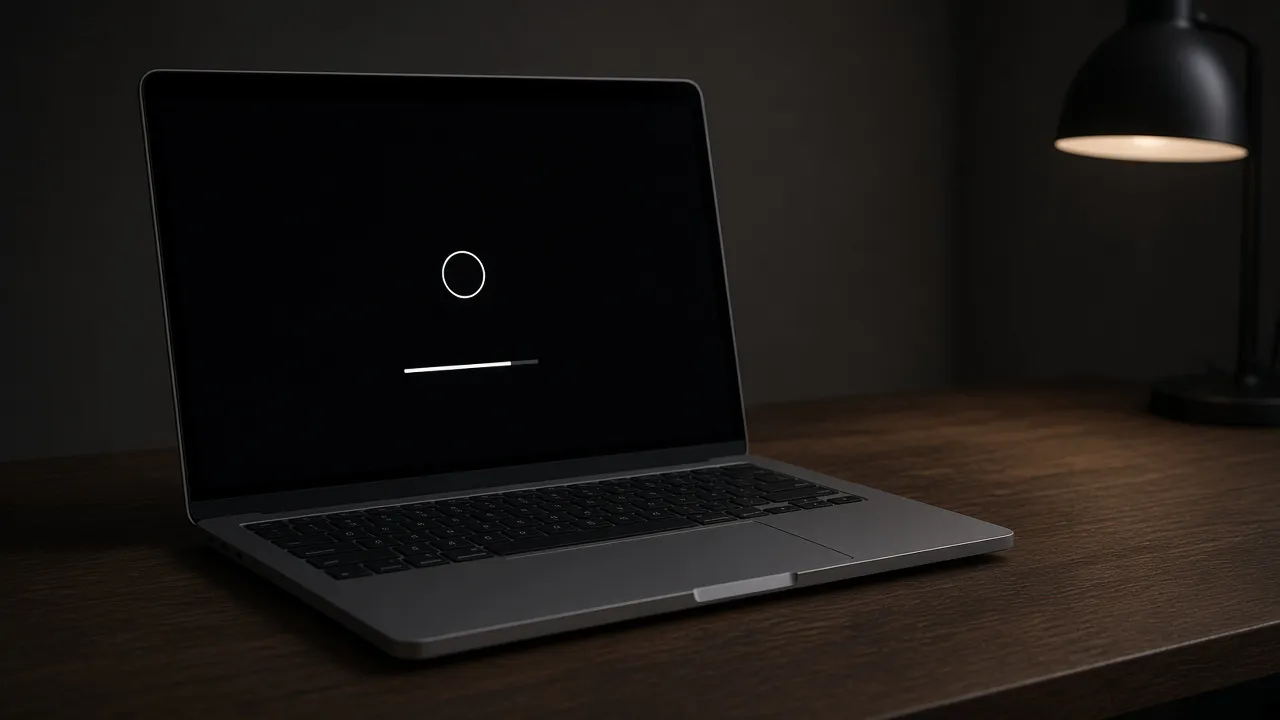
Um ecrã preto com um logótipo branco, uma barra fina e uma linha com os minutos que faltam. Sem percentagem e sem conta Apple.
- 01
Fundo preto com um logótipo branco
O fundo é #000000 e o logótipo é um desenho branco. Não é uma imagem oficial da marca nem tem ligação a um Mac.
- 02
Barra fina sem percentagem
A barra enche como num Mac. Não tem número ao lado, só a barra e o texto «A instalar a atualização de software…». Isso torna o ecrã mais sossegado do que as versões do Windows.
- 03
Linha de minutos que desce
Mais abaixo vê-se «Faltam cerca de 42 min». O número desce a partir de Duração (min) e da posição da barra. Não é uma estimativa de instalação verdadeira, é só uma conta feita pela página.
- 04
Duração, início e ficar parado
Com Duração (min) e Início (%) defines o ritmo. Com Parar no progresso, em Opções avançadas, deixas a barra num ponto, por defeito nos 99. Reiniciar aplica a tua escolha e Retomar solta a barra.
- 05
Ecrã completo num clique
Para o preto ocupar o ecrã inteiro, clica na pré-visualização, carrega em F ou usa o botão Ecrã completo.
Explicação
O que mostra o ecrã de atualização do Mac falso e o que fica de fora?
À procura do ecrã de um PC com Windows? Vê a atualização do Windows 10. Um Chromebook tem uma imagem própria na atualização do Chromebook.
Quem pesquisa «ecrã de atualização do Mac» ou «atualização do macOS falsa» quer um fundo preto com um logótipo e uma barra, e é isso que esta página mostra. O fundo é preto, #000000. No centro está um logótipo branco em forma de maçã com uma dentada. Por baixo corre uma barra fina e, debaixo da barra, lê-se «A instalar a atualização de software…». Mais abaixo, no ecrã, há uma linha com «Faltam cerca de 42 min». É o ecrã inteiro.
O que mais salta à vista, em comparação com os ecrãs do Windows, é o que falta: não há percentagem, nem aviso para deixares o computador ligado, nem anel a girar. O logótipo e a barra fazem todo o trabalho. Quem conhece um Mac reconhece o estilo. Quem está habituado a outro sistema vê um ecrã preto e pergunta-se se o portátil bloqueou, e é esse o efeito que a partida procura.
A linha com os minutos é o único número do ecrã. Começa na duração que definires, por defeito 42 min, e diminui à medida que a barra enche. A página recalcula-a a cada instante a partir do que falta e, enquanto a contagem decorre, mostra no mínimo 1 min. Não é uma estimativa verdadeira de instalação. Para ver «Faltam cerca de 3 min», põe Duração (min) em 3 e carrega em Reiniciar.
Com Início (%) escolhes onde a barra começa. Por defeito é 7, por isso a barra já vem um pouco cheia. Se a queres vazia, põe 0. Parar no progresso deixa a barra num ponto à tua escolha e a linha dos minutos fica no último valor, que perto dos 99 é de 1 min. Lembra o Mac que passa uma hora a dizer «faltam cerca de 1 min».
No endereço desta página ainda aparece «mac-os-x», o nome antigo do sistema operativo: desde 2016 a Apple chama-lhe macOS. O ecrã não mostra nome de versão e não diz que versão do macOS seria. O logótipo é um desenho vetorial próprio, parecido com o da Apple, e não a imagem oficial. Apple e macOS são marcas da Apple Inc. e esta página não é da Apple.
Uma atualização verdadeira do macOS não te pede a conta Apple nem a palavra-passe numa página web. Se uma página o fizer, desconfia: não é uma atualização.
Para quem procura uma «partida do Mac a atualizar»: este ecrã resulta melhor num Mac ou MacBook, porque o preto se confunde com a moldura preta do ecrã. Num portátil Windows com moldura clara, convence menos. Num iPad ou num Chromebook também funciona, porque é uma página web.
Uma palavra de franqueza sobre a partida: um Mac em atualização costuma ficar inutilizável, e quem usa Mac sabe-o. Mas basta alguém reparar no rato a mexer ou na barra com as Definições para perceber que algo não bate certo. Usa-o por isso para uma pausa curta e lembra-te de que o teu trabalho não fica protegido.
Passos
Fazer a barra andar com um tempo à tua medida
Clica na pré-visualização, define os minutos e carrega em Reiniciar.
- 01
Abre a página
A pré-visualização mostra o fundo preto com o logótipo e a barra. A linha dos minutos já está a descer a partir de 42. Sem mexer em nada, tens a partida normal de 42 minutos.
- 02
Põe o ecrã em tamanho completo
Clica na pré-visualização, carrega em F ou escolhe Ecrã completo. Se o cursor estiver num campo, o F escreve uma letra. Clica primeiro noutro ponto da página.
- 03
Define os minutos
Abre o painel junto à pré-visualização ou, em ecrã completo, o botão Definições. Em Duração (min) escolhe quantos minutos devem aparecer, por exemplo 12 ou 90. Em Início (%) define até que ponto a barra começa cheia. Carrega em Reiniciar, senão a definição antiga fica.
- 04
Deixa a barra parada, se quiseres
Em Opções avançadas liga Parar no progresso e escolhe uma percentagem. A barra para nesse ponto e a página não faz mais nada. Pausa para tudo e Retomar põe a correr de novo.
- 05
De volta ao trabalho
Esc leva-te de volta, ou mexes o rato e escolhes Fechar ecrã completo. O navegador e os separadores continuam lá. No fim da contagem aparecem «Atualização concluída.» e «Pronto para reiniciar», mas nada reinicia.
Porquê
Porque é que este ecrã convence mais num Mac
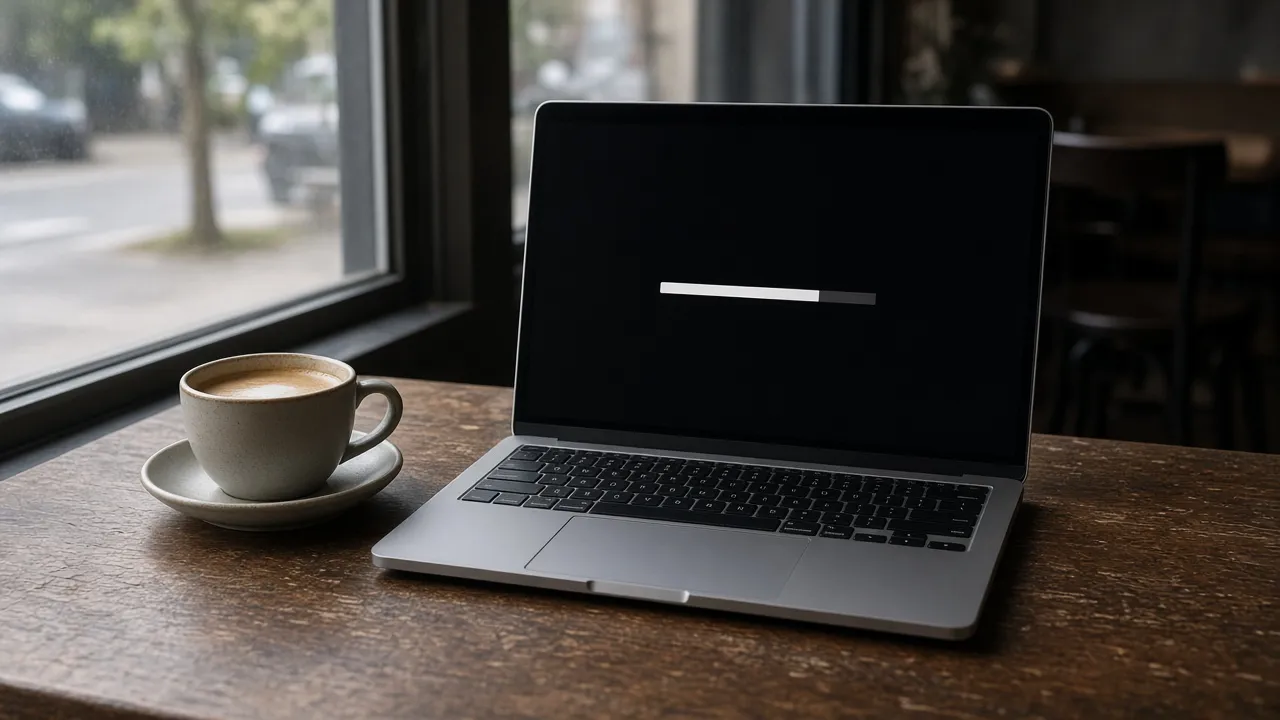
Preto, calado e sem percentagem. É um desenho, não é o macOS.
- 01
Fica bem num Mac ou num MacBook
Num portátil com moldura preta, o fundo confunde-se com a moldura e o logótipo parece flutuar. É por isso que este ecrã convence mais num Mac.
- 02
Um logótipo desenhado, sem pretensões de marca
O logótipo serve para uma brincadeira ou uma gravação e nada mais: a página não arranca o macOS e não indica nenhuma versão.
- 03
És tu a decidir o que aparece na linha
Se pões Duração (min) em 3, lê-se «Faltam cerca de 3 min». Escolhe 90 para uma cena mais longa. Com Início (%) em 100, vês logo a imagem final.
- 04
Também tem graça num portátil Windows
Num PC Windows da empresa serve de surpresa: alguém vê um ecrã da Apple num ThinkPad e pergunta-se como é possível. Só resulta se a brincadeira continuar a ser claramente uma brincadeira e a explicares depressa.
Utilizações
Para que se usa este ecrã
Uma pausa curta, um vídeo, uma partida ou um fundo preto sossegado.
Uma pausa para café num departamento criativo
Quem trabalha com Mac sabe que uma atualização pode demorar. Um ecrã preto com «Faltam cerca de 12 min» sugere que o portátil está indisponível por uns momentos. Assim ganhas uma pausa curta sem que ninguém te peça nada. Não é uma licença para desaparecer.
OndeUm MacBook teu, ecrã completo, uma duração de 10 a 30 minutos.O que fazesPõe o ecrã em ecrã completo, deixa a linha dos minutos descer e vai até à máquina do café.LimiteNão uses isto para fugir a um cliente, a um prazo ou a uma reunião importante. Continua contactável pelo Teams ou pelo Slack.Um vídeo ou uma análise sobre atualizações do Mac
Um canal sobre «a atualização do Mac demora muito» ou «o Mac fica preso na atualização» precisa de imagem. Este ecrã dá-a sem teres de atualizar o teu computador. Defines a duração e a paragem exatamente como o guião pede. Limpa o ecrã antes de filmar, porque o pó se nota mais num fundo preto.
OndeUm ecrã 4K, gravação com o teu software, uma duração curta e uma barra parada nos 99.O que fazesGrava o ecrã e explica o que as pessoas podem fazer numa atualização verdadeira.LimiteDiz que o ecrã é uma imitação se deres dicas sobre atualizações reais. Uma atualização verdadeira de um Mac não se resolve com esta página.Uma partida a um amigo ou colega
Um Mac que fica preto durante uma atualização irrita muita gente, e é por isso que a partida resulta. Também acaba depressa: basta sair do ecrã completo e está tudo de volta. A página não toca em nada, não apaga nada e não pede nada. Ainda assim, alguém pode assustar-se, por isso faz curto e explica.
OndeAlguém com sentido de humor, um aparelho em que tens autorização e uma duração curta.O que fazesAbre a página no portátil dele em ecrã completo e volta antes de ele telefonar ou se assustar.LimiteNão o faças se alguém estiver a meio de um trabalho por guardar. Diz logo que é uma brincadeira.Um fundo preto para uma apresentação ou um estúdio
Um fundo preto com um logótipo pequeno não chama a atenção para si. Num estúdio de fotografia ou de montagem pode servir de imagem calma num segundo ecrã. Continua a ser um ecrã com um logótipo e uma linha que conta. Se não queres nada, o ecrã preto é melhor.
OndeBrilho baixo, ecrã completo, uma duração longa e um espaço com pouca luz.O que fazesDeixa o ecrã ligado antes de o programa começar e sai do ecrã completo quando quiseres mudar.LimiteSe a sala achar que o computador está mesmo a atualizar, diz-lhes o que é. Para um preto puro e sem logótipo usa o ecrã preto normal.
Limites
O que este ecrã não faz
Nenhuma atualização do macOS, nenhuma conta Apple e nenhuma percentagem.
- Atenção
este ecrã não tem percentagem. A barra e a linha dos minutos são as únicas coisas que se mexem.
- Atenção
os minutos são recalculados a partir de Duração (min) e da posição da barra. Se mudares algum campo, carrega em Reiniciar.
- Limite
o ecrã não inicia nenhuma atualização do macOS. Uma página que te peça a palavra-passe do Mac ou a conta Apple não é uma atualização verdadeira.
- Limite
a página não mostra versão do macOS. Diz isso quando a usares num vídeo ou numa aula.
- Dica
Início (%) em 0 dá uma barra vazia e em 100 mostra logo a imagem final. Com Parar no progresso a barra fica num ponto e Retomar solta-a.
- Atenção
Manter o ecrã ligado só tenta evitar que o ecrã se apague em ecrã completo. Se o navegador recusar, o ecrã pode escurecer.
Perguntas
Perguntas sobre o ecrã de atualização do Mac falso
Sair, minutos, sem percentagem, logótipo, ecrãs e o que não faz.
Este ecrã de atualização do Mac falso inicia mesmo uma atualização do macOS ou um reinício?
Não. O logótipo, a barra e a linha dos minutos são desenhados no navegador. A página não procura atualizações e não reinicia o teu Mac. Se a contagem chegar ao fim, o ecrã mostra só «Atualização concluída.» e «Pronto para reiniciar». É texto.
Como saio do ecrã de atualização do Mac?
O Esc funciona de imediato. Com o rato também dá: mexe-o, escolhe Fechar ecrã completo na barra que aparece e voltas ao navegador com todos os separadores. O ecrã não desliga nada no teu Mac.
Como faço para aparecer «Faltam cerca de 3 min»?
Põe Duração (min) em 3 e carrega em Reiniciar. A linha conta a partir da duração e, enquanto a contagem decorre, não desce abaixo de 1 min. Com Início (%) mudas o ponto de partida da barra. Os minutos são uma conta da página e não uma estimativa do macOS.
Porque é que não há percentagem, como no Windows?
Porque o ecrã de atualização de um Mac costuma mostrar só a barra e o tempo estimado, sem percentagem. Este ecrã segue essa ideia: um logótipo, uma barra e uma linha de tempo. Se queres um número, usa a página do Windows 10, do Windows 11 ou do Windows XP, que mostram uma percentagem.
O meu Mac ficou mesmo preso durante uma atualização. Esta página ajuda?
Não. «O Mac fica preso na atualização» é um problema do teu computador verdadeiro, e esta página não toca no macOS. Espera pela atualização, fala com o apoio da Apple ou leva o Mac a um técnico ou ao serviço informático. Não desligues o Mac à força por conselho de uma página divertida.
Posso usar isto num PC Windows ou num Chromebook?
Sim, em qualquer navegador moderno. Fica um ecrã da Apple num aparelho que não é um Mac, e muitas vezes é essa a piada. Quem olhar bem repara no teclado e na moldura da janela e percebe que é outro computador. Para uma cena curta ou um vídeo, não faz diferença.
O ecrã fica ligado se eu me afastar do MacBook?
Muitas vezes sim, mas nem sempre. Manter o ecrã ligado vem selecionado e só funciona em ecrã completo. Um MacBook com a tampa fechada adormece à mesma, por isso deixa a tampa aberta e o carregador ligado.
Posso mostrar o ecrã num monitor externo ou numa televisão?
Podes. Escolhe Abrir noutra janela em Opções do ecrã e leva a janela nova para o monitor externo ou para a televisão; se o navegador oferecer Abrir em todos os ecrãs, esse botão trata de todos de uma vez. Um Reiniciar ou uma Pausa numa janela repete-se nas outras do mesmo navegador. Fechar janelas tira-as todas.
É o logótipo oficial da Apple e posso usá-lo num vídeo?
Não, é um logótipo desenhado à parte e não a imagem oficial da marca. Os nomes Apple e macOS pertencem à Apple Inc. e esta página não tem nada a ver com ela. Se usares o ecrã num vídeo, diz que é uma imitação. Em publicidade ou em notícias, convém não o apresentar como verdadeiro.
Posso fazer um professor, um cliente ou o chefe pensar que o meu Mac está ocupado?
Evita. Uma atualização falsa é uma brincadeira ou uma imagem, não uma desculpa para fugir ao trabalho ou a uma marcação. Se alguém precisa de ti e deixas o ecrã assim, já não é brincadeira, é simplesmente estares incontactável. Faz curto e esclarece.
Quanto tempo dura o ecrã e o que acontece no fim?
Corre durante a duração que definires, por defeito 42 minutos. Depois aparecem «Atualização concluída.» e «Pronto para reiniciar», e o botão Pausa fica desativado. Se quiseres recomeçar, carrega em Reiniciar. Não é um ciclo infinito. Para ficar preso, usa Parar no progresso.
A barra pode começar nos 0 por cento ou já estar cheia?
Pode, através de Início (%). Com 0, a barra começa vazia. Com 100, depois de Reiniciar fica logo a imagem final no ecrã. O campo aceita números inteiros de 0 a 100 e, com outros valores, aparece um aviso.
Ecrã
Abre o ecrã de atualização do Mac
O fundo preto está no topo. A linha vai descendo e o teu Mac fica como estava.
Voltar à ferramenta