Reunião Zoom falsa
A carregar…
O que faz
O que esta reunião Zoom falsa faz de facto
Zoom Meeting sobre fundo quase preto, seis mosaicos e a partilha a verde. Sem código e sem som.
- 01
Zoom Meeting sobre quase preto
As palavras Zoom Meeting aparecem a azul-claro em cima e o fundo é mais escuro do que na página do Meet. O relógio arranca em 00:00.
- 02
Barra larga com a partilha a verde
Os botões espalham-se por toda a largura, sobre uma barra cinzento-escura. O Partilhar ecrã tem texto e ícone verdes e o Sair é vermelho.
- 03
Seis mosaicos com etiqueta de nome
Cada mosaico mostra duas iniciais e uma etiqueta escura e estreita com o nome. Em Participantes escolhes de 1 a 16 mosaicos e os nomes escreves tu.
- 04
Microfone e câmara sob o teu controlo
Ativar som é um ponto com um rebordo verde e não pede microfone. A câmara só entra em jogo com A minha câmara · pré-visualização local escolhida e Ligar vídeo.
- 05
Diapositivo de exemplo, sem partilha verdadeira
Partilhar ecrã mostra três colunas de exemplo e avisa que nenhum ecrã está a ser captado. Depois o botão muda de nome.
Explicação
O que é uma reunião Zoom falsa e o que faz esta página?
O ecrã mais acinzentado, com a palavra Meet e botões em forma de pastilha, é a videochamada falsa. Para iluminares o rosto numa reunião a sério, vê a luz para videochamadas.
Há duas coisas que se confundem com esta página. Uma é uma reunião Zoom a sério, com anfitrião e código; a outra é ampliar o ecrã, como se faz com uma lupa. Aqui não há nenhuma das duas: é só o desenho de um ecrã de reunião, com o ar do Zoom, dentro de um separador do navegador. A página não abre programa nenhum, não pede código e não te regista em lado nenhum.
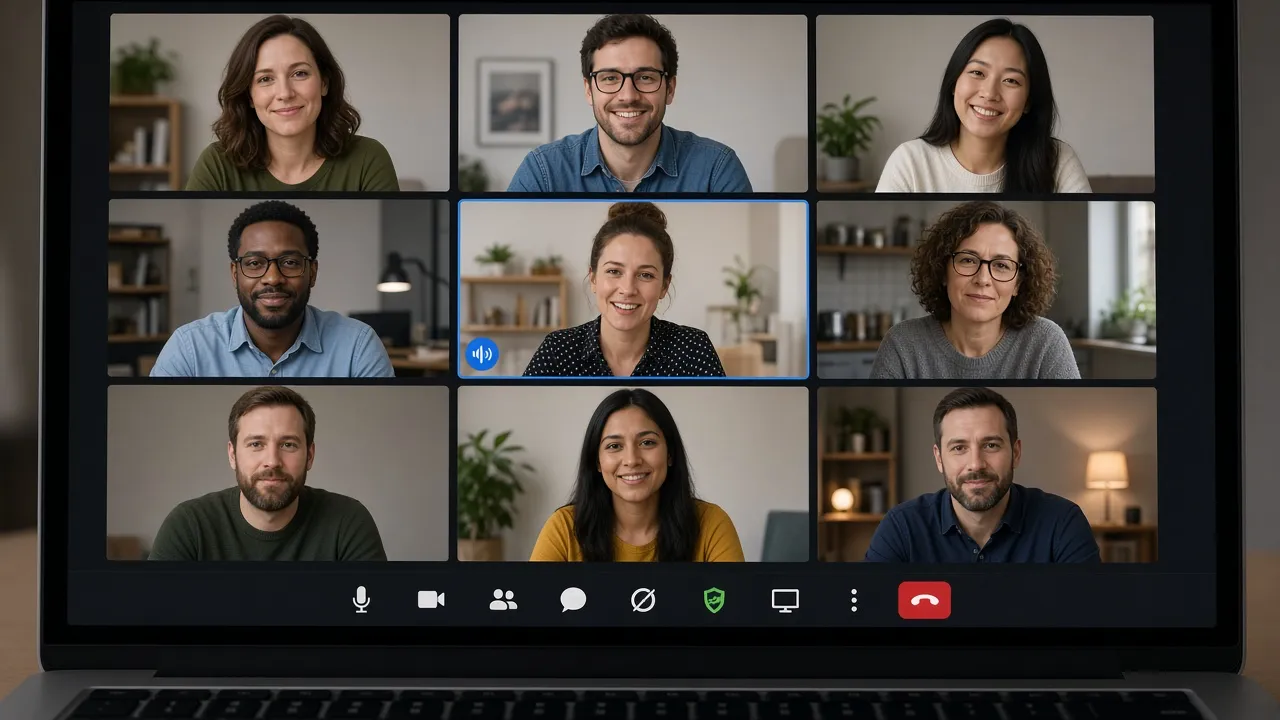
O fundo é quase preto, mais escuro do que na página do Meet. Em cima, à esquerda, lê-se Zoom Meeting a azul-claro, em inglês por ser o nome da marca. Segue-se «Ponto de situação da equipa» e, à direita, um relógio a contar desde 00:00. A barra de baixo, cinzento-escura, ocupa a largura toda e reparte os botões pelos dois lados. Os botões não têm fundo, exceto o Sair, que é vermelho. O Partilhar ecrã tem texto e ícone verdes, mesmo quando ainda não mexeste em nada.
Os seis mosaicos de partida têm cantos quase retos. «Tu (tu)» é o teu, e os outros trazem nomes inventados em inglês. O nome aparece numa pequena etiqueta escura, na base do mosaico, e dentro dele só há iniciais, nunca uma cara. Para trocares o teu nome, escreve em O teu nome; para trocares os dos outros, abre Pessoas, vídeo e ajuda e procura Nomes dos participantes. O número de mosaicos regula-se em Participantes, de 1 a 16, com − e +.
Ativar som quase não se nota na cena: aparece um ponto no teu mosaico, com um rebordo verde à volta, e o botão passa a Silenciar. O microfone não é aberto e não sai som. A linha de estado passa a «Na chamada · microfone ligado (simulado) · câmara desligada». Ligar vídeo depende da Origem do vídeo: com A minha câmara · pré-visualização local, o navegador pede autorização e vês-te no teu mosaico, nesta janela, sem gravação; Avatar de demonstração · sem câmara limita-se a pintar uma figura de exemplo.
Partilhar ecrã não partilha nada. Aparece um diapositivo de exemplo com «Pequenos passos. Progresso claro.» e três colunas: o que entregámos, o que se segue e questões em aberto. A legenda «Pré-visualização da apresentação · nenhum ecrã está a ser captado» fica no fundo do diapositivo, e os mosaicos encolhem para uma faixa por baixo dele. O botão passa a chamar-se Parar partilha e, ao carregares outra vez, o diapositivo desaparece. O Chat guarda o texto no navegador, até 500 caracteres por mensagem.
Participantes (6) mostra os nomes com o estado de cada um. No Reagir há três emojis: 👋, 👏 e ❤️. O escolhido surge cerca de quatro segundos em baixo, à esquerda, com o teu nome. Sair cobre a cena com «Saíste da chamada» e a duração da sessão, e a câmara, se estava ligada, desliga-se. Voltar a entrar recomeça o relógio em 00:00. Não regressas a sala nenhuma, porque nunca houve sala.
Para encher o ecrã, basta F ou o botão Ecrã completo. Zoom é uma marca da empresa Zoom, e este site não tem ligação a ela, à Microsoft, à Google nem ao Slack. A página também não amplia nada: se querias «aumentar o zoom do ecrã», isso faz-se nas definições de acessibilidade do Windows, do macOS ou do Android.
Passos
Abrir a reunião
Zoom Meeting, seis mosaicos, microfone desligado. A partilha a verde não mostra o teu ecrã.
- 01
Abre a página e vê a reunião
Vês Zoom Meeting, seis mosaicos, um relógio e a barra em baixo. A linha de estado indica que entraste silenciado e sem câmara. Não é preciso instalar nada.
- 02
Define o teu nome e o número de mosaicos
Escreve o teu nome em O teu nome. Em Participantes, usa − e + para ficares entre 1 e 16 mosaicos. Em Nomes dos participantes mudas os outros nomes.
- 03
Carrega em Partilhar ecrã
O diapositivo de exemplo surge e os mosaicos passam a uma faixa. Carrega em Parar partilha para o tirares. O teu ecrã não é captado.
- 04
Passa a ecrã completo
Usa F ou o botão Ecrã completo e a imagem ocupa o ecrã todo. Se vais filmar, inclina o ecrã para não apanhar reflexos. Para sair, Esc ou Fechar ecrã completo; o botão Definições, que só existe nesta vista, abre o painel com os campos.
- 05
Sai ou recomeça
Depois de Sair, vês a duração da sessão. Com Voltar a entrar, o relógio recomeça em 00:00. Não há código nem sala de espera.
Limites
Porque é que isto não é o Zoom a sério
Sem código, sem som, sem partilha verdadeira.
- 01
Sem ID e sem sala de espera
Uma reunião verdadeira no Zoom pede um ID e, às vezes, um código de acesso. Aqui não há nada para preencher. Vês o desenho e não entras em lado nenhum.
- 02
Sem programa Zoom
Não precisas de abrir, atualizar nem iniciar sessão no Zoom. A página corre à parte do programa verdadeiro e não mexe nas notificações, no estado nem no calendário.
- 03
Sem partilha a sério e sem áudio
O botão de texto verde mostra um diapositivo. O microfone continua a ser um ponto e o chat não vai para ninguém. Nada é gravado nem reencaminhado.
- 04
Um aspeto próprio ao lado do Meet
Aqui o Zoom é mais escuro, com a barra de ponta a ponta e cantos mais pequenos nos mosaicos. Assim mostras dois estilos de reunião sem abrir nenhuma reunião verdadeira.
- 05
Sem relação com a marca
É um ecrã simulado, sem ligação à empresa Zoom. Não te regista no Zoom, na escola nem na empresa.
Utilizações
Para que serve uma reunião Zoom falsa
Explicações, um vídeo, uma brincadeira, um diapositivo de exemplo ou uma comparação com o Meet.
Explicar reuniões online a principiantes
Para treinar pais, alunos ou colegas sem pressão, este ecrã é seguro. Não há ninguém do outro lado. Podem experimentar a partilha e voltar atrás sem que alguém veja nada.
OndeProjetor ou televisão na sala, ecrã completo.O que fazesPercorre a barra com o grupo: silenciar, vídeo, partilhar, reagir, sair.LimiteDiz que é um exemplo e não o programa verdadeiro. No Zoom a sério, os botões podem estar noutro sítio.Cena para um vídeo ou um sketch
Uma paródia do teletrabalho, um sketch sobre uma reunião que nunca acaba ou um projeto escolar costumam precisar de uma imagem ao estilo do Zoom. Aqui tens seis mosaicos que podes renomear, sem usar a cara de ninguém.
OndeImagem limpa, luz tranquila, sem reflexo no ecrã.O que fazesPõe os mosaicos em ecrã completo e filma os atores à frente.LimiteDeixa claro, no vídeo ou na descrição, que o ecrã é simulado, sobretudo se o nome Zoom Meeting estiver legível.Uma brincadeira com a imagem congelada
A piada clássica é ficar imóvel, como se a ligação tivesse falhado. A página não altera nenhuma sessão verdadeira do Zoom: deixas o desenho no ecrã e és tu que ficas mesmo parado.
OndeDuas pessoas em dois portáteis, combinado de antemão, um quarto de hora.O que fazesDeixa a cena aberta e finge que a tua imagem encravou.LimiteSó com alguém que saiba que é brincadeira. Não entras numa reunião real e não bloqueias a conversa de ninguém.Diapositivo para uma formação sobre reuniões de trabalho
Numa sessão sobre literacia digital ou etiqueta em reuniões, dá para mostrar como é uma partilha: o diapositivo em cima, os participantes numa faixa estreita por baixo. Ajuda a explicar porque é que se escolhe uma janela e não o ecrã inteiro.
OndePortátil ligado a um ecrã, ecrã completo.O que fazesUsa Partilhar ecrã para mostrar o diapositivo de exemplo e explica o que é partilhar.LimiteO diapositivo é fixo e traz um texto que não podes alterar. Não é uma partilha de ecrã a sério.Estudo de interfaces ao lado do Meet
A cena do Meet tem botões em pastilha, ao centro e em baixo. Esta tem fundo quase preto e uma barra de ponta a ponta. Para um texto sobre as diferenças entre programas de reuniões, é uma forma rápida de mostrar como cada um arruma os seus botões.
OndeDuas janelas lado a lado, uma com a videochamada falsa e outra com o Zoom Meeting.O que fazesAbre a videochamada falsa noutra janela do navegador e compara as barras.LimiteNenhuma das duas entra numa reunião verdadeira. Fica só a diferença de aspeto.
Limites
O que esta reunião falsa não faz
Não entra em reunião nenhuma, não amplia, não faz som.
- Em inglês
Zoom Meeting aparece sempre assim, em cima à esquerda. É parte do desenho, não um início de sessão nem um código de reunião.
- Partilha
Partilhar ecrã não capta o teu ecrã. Vês um diapositivo de exemplo e a nota de que nenhum ecrã está a ser captado.
- Som
não há microfone nenhum em jogo. Ativar som é um ponto com um rebordo verde no teu mosaico e nada sai das colunas.
- Ampliação
esta página não amplia o teu ecrã. A lupa está nas definições de acessibilidade do sistema.
- Câmara
queres uma imagem de câmara sem usar a câmara de verdade? Escolhe Avatar de demonstração · sem câmara na Origem do vídeo e carrega depois em Ligar vídeo.
- Ecrã completo
F entra e Esc sai. A opção Manter o ecrã ligado só faz efeito em ecrã completo, e apenas se o navegador colaborar.
Perguntas
Perguntas sobre a reunião Zoom falsa
Ampliar, som, fotografias, escola, partilha, imagem congelada e ecrã completo.
Esta reunião Zoom falsa liga-me a uma reunião a sério?
Não. Vês Zoom Meeting, seis mosaicos e um relógio, mas não há código de reunião nem sala de espera, e o programa Zoom não arranca. O botão Sair só tapa o desenho. Um formador, professor ou colega não te vê numa sala real.
Qual é a diferença para «aumentar o zoom do ecrã» no computador?
Aumentar o zoom do ecrã é ampliar, e isso é com o teu sistema. O Windows tem a Lupa, o macOS tem a função de zoom e o Android tem opções de ampliação. Esta página não tem lupa: mostra uma grelha de nomes sobre um fundo quase preto.
Há som na reunião Zoom falsa?
Não, fica tudo em silêncio: sem vozes, sem toque e sem aquele aviso de quem entra. Ativar som apenas acende um ponto no teu mosaico e não abre microfone nenhum. Se ouvires mesmo alguma coisa, é de outro separador ou programa.
Posso pôr fotografias verdadeiras nos mosaicos?
Não. Não há botão para carregar nem uma lista de caras, porque os mosaicos só têm iniciais. A única imagem real é a tua, e só se pedires a tua câmara. Fica nesta janela.
Posso usar isto para fingir que estou numa aula online?
Não o faças. Não há professor, turma nem inscrição, e os nomes são exemplos que podes substituir. Usar a página para dar a entender, na escola ou no trabalho, que assistes a algo que não existe deixa de ser brincadeira.
Posso fazer a brincadeira da imagem congelada do Zoom?
Podes deixar o desenho no ecrã e ficar tu parado, e mais nada. A página não congela nenhuma reunião real e não mexe em ninguém. Combina a piada com quem vai ver e não a uses para estragar uma conversa a sério.
O botão Partilhar ecrã mostra o meu ecrã a alguém?
Não. Esse botão faz aparecer um diapositivo de exemplo com três colunas, e o teu ecrã real fica de fora. Mais ninguém vê o diapositivo. Para o fazer desaparecer, carrega no botão, que entretanto passou a Parar partilha.
Em que é que isto difere da videochamada falsa com o Meet?
Aqui o fundo é quase preto e a marca é Zoom Meeting. A barra vai de ponta a ponta, a partilha é verde e os mosaicos têm cantos mais pequenos. Os botões em si, como o microfone de faz de conta e o diapositivo, funcionam nas duas páginas da mesma maneira.
A câmara ou o microfone são usados automaticamente?
Não. Microfone, nunca. A câmara só é pedida no momento em que carregas em Ligar vídeo, e apenas com A minha câmara · pré-visualização local escolhida. Se vires «O acesso à câmara não foi permitido», ativa a câmara nas definições do navegador ou muda para Avatar de demonstração. A imagem não é guardada nem enviada.
Funciona num MacBook, iPad, Chromebook ou telemóvel?
Sim, num navegador atual. Num MacBook, num portátil Windows ou num Chromebook usas F e Esc. Num iPad ou num telemóvel não precisas de teclado: basta Ecrã completo e Fechar ecrã completo, embora em alguns navegadores móveis a cena só ocupe a janela do navegador. O tamanho dos mosaicos depende do ecrã.
Como paro a cena e como mantenho o ecrã ligado?
Carrega em Sair e a cena dá lugar a um ecrã de despedida com a duração da sessão; Voltar a entrar recomeça o relógio. Para a imagem continuar acesa, deixa Manter o ecrã ligado marcado e passa a ecrã completo. Se o navegador não o conseguir, o ecrã pode escurecer, e uma tampa fechada põe o computador a dormir.
Tenho de pagar ou de me registar?
Não pagas nada e não te registas. Abres a página e já está: sem período de teste, sem marca de água, sem conta. O único trabalho que tens é clicar na barra.
Posso mostrar a cena num vídeo ou numa emissão em direto?
Podes, como adereço. Diz que é um ecrã simulado, para ninguém achar que estás mesmo numa reunião de Zoom. O nome e o aspeto do Zoom pertencem a essa empresa. Se for trabalho pago ou comercial, vê primeiro as regras de marca da Zoom.
Cena
Abre a reunião Zoom falsa
Zoom Meeting está em cima. Os seis mosaicos não são pessoas à espera numa sala.
Voltar à ferramenta