Sahte Teams toplantısı
Yükleniyor…
Çubuk
Bu sahte Teams toplantısı gerçekte ne yapar
Microsoft Teams koyu gri üstünde durur. Düğme çubuğu kutuların üstündedir. Hesap, durum ve kayıt yoktur.
- 01
Koyu gri üstünde Microsoft Teams
Microsoft Teams leylak renkte, gri zemin üstünde durur. Zemin, Zoom sayfasındaki siyaha göre bir parça açıktır. Saat köşede yürür.
- 02
Izgara üstündeki çubuk
Düğmeler başlık ile kutuların arasında, sağda durur. Paylaşımın adı «Paylaş»dır. «Ayrıl» kırmızıdır. El kaldırma düğmesi yoktur.
- 03
Nokta mikrofon, istekli kamera
«Sesi aç» bir nokta yakar, ses çıkmaz. «Videoyu başlat» kamerayı yalnız «Kameram · yerel önizleme» ile ister ve sizi bu pencerede gösterir. Yükleme yoktur.
- 04
Chat ve slayt yerelde
Chat satırı en fazla 500 karakter tutar ve tarayıcıda kalır. Slayt ekranınızı kayda almaz. Kayıt ve döküm yoktur.
- 05
Hesap yok, durum yok
Microsoft 365 bilgisi gerekmez. Teams'teki durumunuz program onu nasıl bıraktıysa öyle kalır. Sayfa Microsoft'a yazmaz.
Görüntü
Sahte Teams toplantısı bu sayfada neye benzer?
Alttaki geniş çubuk Sahte Zoom toplantısı sayfasındadır. Beyaz zemin ve avatar sırası için Sahte Slack huddle açın.
Amaç, Teams toplantısını andıran bir görüntüdür. Hesap, oda ve karşı taraf yoktur. Sayfa programı açmaz, oturum açmaz, Microsoft sunucusuna yazmaz. Tarayıcıda duran bir çizimdir. Şaka, gösterim ve video planı için yeter. Kurulum yapmaz. Güncelleme başlatmaz. Kayıt almaz. Bağlanmaz. Ücret istenmez. Çevrimiçi açılır, indirilen bir Teams kopyası değildir.
Evden çalışmada ekran çoğu zaman mutfağa veya salona dönüktür. Çocuk kapıdan bakınca dolu bir ızgara, boş bir belgeye göre daha az soru getirir. Bu yine bir işarettir. Müdür, öğretmen veya sınav için kanıt değildir. Gerçek durumunuzu asıl programdan siz değiştirirsiniz. Bu sekme Microsoft 365'e yazmaz, sizi toplantıdan düşürmez, sizi meşgul de yapmaz. Yan sekmede açık gerçek bir Teams olduğu gibi kalır. Kapatmak için kırmızı düğme yeter. Esc yalnız tam ekranı bırakır.
Çubuğun altındaki ince gri çizgi, düğmeleri kutulardan ayırır. Sağa yaslı durmaları, altta ortalanmış hap düğmelerden başka bir alışkanlıktır. Basılı düğme gri-mor dolar, yazı açık kalır. Ayrılma kırmızısı ayrı durur. Tepki seçicisi çubuğa yakın, üst tarafta açılır. Seçilen simge orada kalmaz. Sol alta iner, adınızla dört saniye durur, sonra silinir. El ikonu arayan kişi onu bu çubukta bulamaz. Fotoğraftaki el, stok görüntünün ekidir.
Zemin çok koyu gridir. Zoom sayfasındaki siyaha göre bir ton açıktır. Microsoft Teams sol üstte, leylak tonunda ve İngilizce durur. Marka yazısıdır, oturum değildir. Ardından «Ekip durumu» gelir. Karşıda saat 00:00'dan sayar. Çubuk, başlık ile kutuların arasında, sağa yaslıdır. Altında ince gri bir çizgi vardır.
Düğmeler şeffaftır ve tek sıradadır: «Sesi aç», «Videoyu başlat», «Katılımcılar (6)», Chat, «Paylaş», «Tepki» ve «Ayrıl». Basılı düğme gri-mor bir zemin alır. «Ayrıl» kırmızıdır. El kaldırma yoktur. «Tepki» üç tepki açar: el sallama, alkış ve kalp. Seçici, çubuk üstte olduğu için sahnenin üst tarafına yakın durur. Seçilen simge yine sol altta, adınızla, yaklaşık dört saniye kalır. Kutuya yapışmaz.
İlk kutuda «Siz (siz)» okunur. Diğer beşi İngilizce örnek adlardır. Yalnız harf görünür. «Adınız» ilk kutuyu değiştirir. «Katılımcı adları», «Kişiler, video ve yardım» içinde, kalan adları değiştirir. «Adınız» boşaltılırsa ilk kutu örnek ada dönmez. Görünen ad İngilizce You sözcüğüne düşer, etiketin ardına « (siz)» eklenir ve kutu You (siz) gösterir. Diğer adlardan biri boşsa kutu, hazır listedeki İngilizce ada döner. «Katılımcılar» çiftindeki eksi ve artı 1 ile 16 kutu verir. 1'de eksi kapanır. 16'da artı kapanır. Tek kutu sahnenin tümünü kaplar. Sütun sayısı kutuya göre 2, 3 veya 4 olur.
«Sesi aç» yalnız görünür. Kutuda nokta, çevrede leylak çerçeve ve durumda «Katıldınız · mikrofon açık (simüle) · kamera kapalı» belirir. Mikrofon devreye girmez. Ses yoktur. «Videoyu başlat» izin ister, ama ancak «Video kaynağı» «Kameram · yerel önizleme» ise. O zaman kendinizi kutuda, bu pencerede görürsünüz. Kayıt ve gönderim yoktur. Liste kamera seçeneğiyle açılır, soru yine düğmeyle gelir. «Avatar demosu · kamerasız» örnek figür gösterir. Avatar figürü seçilince durum satırı, mikrofonun kapalı ve avatar videosunun açık olduğunu yazar. Mikrofon bu iki yolda da istenmez.
«Paylaş» slaytının küçük yazısı «Sunum önizlemesi · ekran kaydı alınmıyor» der. Düğme «Paylaşmayı durdur» adını alır. Yeniden basınca slayt gider. Chat İngilizce kalır. Metin tarayıcıdadır, satır başı 500 karakter, son 100 satır görünür. Döküm yoktur çünkü ses yoktur. Kayıt da yoktur.
«Ayrıl» yalnız «Görüşmeden ayrıldınız» ve süreyi bırakır. Kamera açıksa durur. «Yeniden katıl» saati 00:00'dan başlatır. Tam ekran için F ve «Tam ekran» vardır. Boş bir yere tıklamak da, düğmenin üstü değilse, tam ekranı açar. Teams Microsoft markasıdır. Microsoft, Apple, Google, Zoom, Slack ve Canonical bu sayfanın ortağı değildir.
Teams'te siyah veya beyaz ekran yüzünden mi geldiniz? Bu sayfa onu onarmaz. Gördüğünüz gri, çizimin kendi rengidir. Gerçek bir toplantıda paylaşım sırasında görüntü kararıyorsa Teams ve sistem ayarına bakın, bu sekmeye değil. Sekme bir sürücü yüklemez, ağı ölçmez, güncelleme de başlatmaz. Bilgi işlemden izin istemeniz gerekmez. Yine de şirket bilgisayarının kendi kuralları durur. Bu adres onları değiştirmez. Tam ekranda fareyi oynatınca «Tam ekranı kapat» ve «Ayarlar» belirir. Panelde sayı, ad ve görüntü kaynağı durur. «Ekranı açık tut» «Görüntü seçenekleri» içindedir. İşaretli gelir, yalnız tam ekranda dener. Tarayıcı uymazsa uyarı panelde kalır. Kapak kapanırsa makine uyur. Bunların hiçbiri durumunuzu meşgul yapmaz. Gönder sonrası panel «Mesaj yalnızca bu cihaza eklendi.» der. Boş satır gönderilirse önce bir şey yazmanız istenir. Son yüz satır görünür, daha eskisi düşer. Kimseye iletilmez.
Rozet bu sekmeden meşgul olmaz. Uygun da olmaz. Microsoft 365 defterine satır düşmez. Sizi bir odadan atmaz. Yan penceredeki gerçek oturum, bu adres ona yazmadığı için kendi halinde kalır. Mutfağa ya da salona dönük ekranda dolu ızgara, boş belgeden daha az kapı sorusu getirir. Yine de işaret, kanıt değildir. Müdür, öğretmen ve sınav için kullanmayın. Durumu asıl programdan siz çevirirsiniz. Çıkışın yolu kırmızı düğmedir. Esc, tam ekranı bırakır, görüşmeyi bitirmez.
Düğme sırası başlığın altında, ızgaranın üstünde ve sağa yaslıdır. İnce gri çizgi o sırayı kutulardan ayırır. Alışkanlık, altta toplanmış hap düğmelerden başkadır. Sıradaki adlar «Sesi aç», «Videoyu başlat», «Katılımcılar (6)», Chat, «Paylaş», «Tepki» ve «Ayrıl»dır. El kaldırma düğmesi bu sıraya hiç konmamıştır. Fotoğraftaki el, stok kareye aittir. Basılınca zemin gri-mora döner, yazı açık kalır. Ayrılmanın kırmızısı o griden ayrı durur. «Tepki» el sallama, alkış ve kalbi açar. Seçici üst tarafa yakın durur, çünkü çubuk oradadır. Simge orada kalmaz. Sol alta iner, adınızın yanında yaklaşık dört saniye durur, sonra silinir. Simge kutuya yapışmaz.
İlk kutuya dokunulmamışsa yazı Siz (siz)dir. «Adınız» boşalınca örnek ad gelmez. Kod İngilizce You sözcüğüne iner, sona « (siz)» ekler, kutu You (siz) olur. Başka bir ad boşalırsa hazır listedeki İngilizce ad geri gelir. «Paylaş» kısa bir addır. Slaytın küçüğü «Sunum önizlemesi · ekran kaydı alınmıyor» der. Ardından düğme «Paylaşmayı durdur» adını alır. Aynı düğmeye yeniden basmak slaytı geri alır. Chat İngilizce bırakılır. Yazı tarayıcının içinde durur. Bir satır 500 karakteri, görünen liste son 100 satırı geçmez. Ses olmadığı için döküm de yoktur. Kamera sorusu, «Kameram · yerel önizleme» seçiliyken «Videoyu başlat»a basınca gelir. Görüntü bu pencerede durur. Kayıt ve yükleme olmaz. Mikrofon, kamera düğmesinde de «Sesi aç» düğmesinde de istenmez.
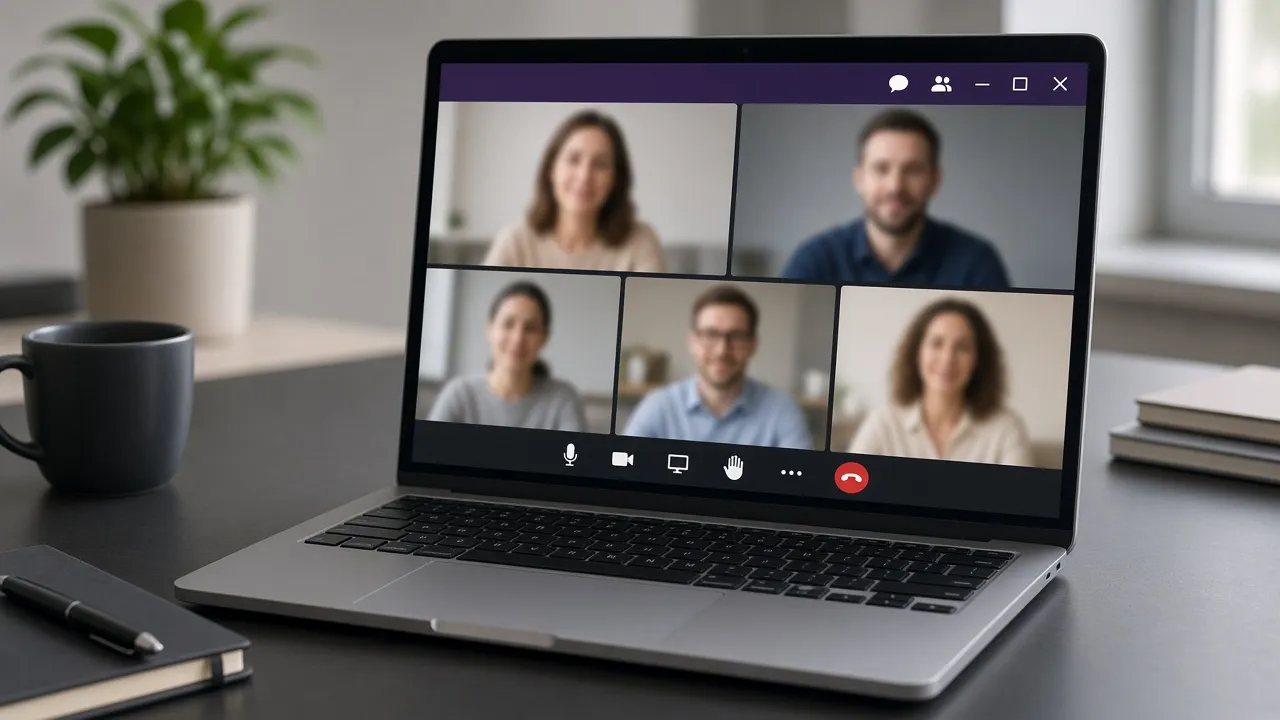
Adım
Teams ekranını açın
Çubuk altı kutunun üstündedir. Hesap ve kayıt yoktur.
- 01
Sayfayı açın, çubuğun yerine bakın
Çubuk altı kutunun üstündedir. Paneldeki durum «Katıldınız · mikrofon kapalı · kamera kapalı» ile başlar. Saat saymaya başlamıştır. Oturum açılmaz.
- 02
Adları değiştirin
«Adınız» ve «Katılımcı adları» örnek adların yerine geçer. «Katılımcılar» sayacı 1 ile 16 arasında kalır. Eksi ve artı bu aralığı gezdirir.
- 03
«Paylaş» düğmesine basın
Örnek slayt gelir, ekranınızı kayda almaz. Ardından düğme «Paylaşmayı durdur» olur. Chat ve «Katılımcılar (6)» sayfanın içinde bir yan panel açar.
- 04
Tam ekranı açın
F'ye basın veya «Tam ekran»ı seçin. Dönüş Esc ve «Tam ekranı kapat» iledir. «Ayarlar» yalnız bu görünüşte belirir ve alanların panelini açar. Fareyi oynatınca veya dokununca çubuk görünür.
- 05
Ayrılın veya yeni tur açın
«Ayrıl» sahneyi süreyle kapatır. «Yeniden katıl» yeni bir tur başlatır. Yanda açık gerçek bir Teams toplantısı olduğu gibi kalır.
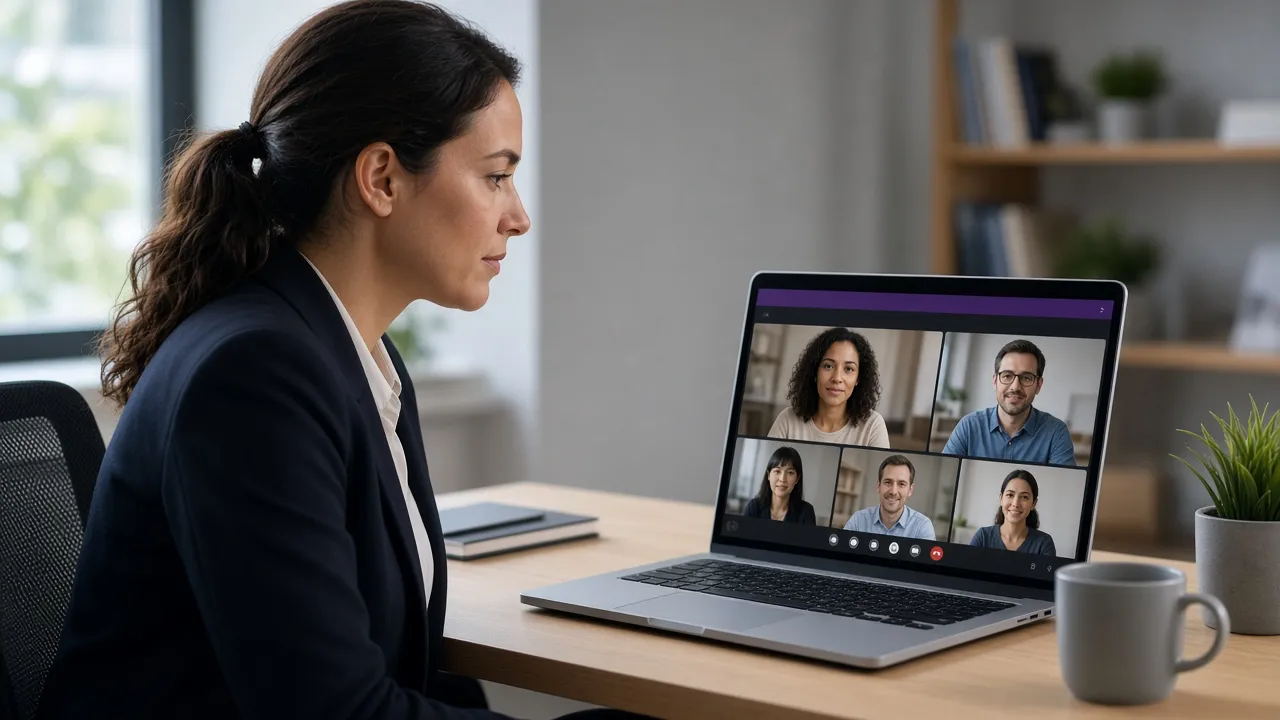
Sınır
Neden gerçek Teams değildir
Hesap yok, durum yok, siyah ekran tamiri yok.
- 01
Hesap değil, görüntü
Bir Teams toplantısının çizimini görürsünüz. İş veya okul hesabıyla girmezsiniz. Teams durumunuz değişmez.
- 02
Zoom'dan başka bir çubuk
Burada düğmeler üsttedir. Zoom sayfasında altta, paylaşım yeşil yazıyladır. Karşılaştırmak için ikisini yan yana açın.
- 03
Rahat bir prova ekranı
Teams'i az kullanan biri bütün düğmelere basabilir, kimse görmez. Yanlış tıklamanın sonucu yoktur çünkü rahatsız edilecek kimse yoktur.
- 04
Kayıt ve döküm yok
Sayfa kaydetmez ve yazıya dökmez. Chat, tarayıcıda kalan bir metin kutusudur. Dosya yüklenmez.
- 05
Lisans ve bilgi işlem isteği yok
Yönetici hakkı, Microsoft 365 lisansı ve kurulum gerekmez. Yine de simülasyon bir ekrandır. Toplantıya katılım değildir. Canonical, Apple, Google, Zoom ve Slack ile de ilişkisi yoktur.
İş
Sahte Teams toplantısı nerede durur
Evden çalışma, video, düğme göstermek veya Zoom ve Slack ile bakmak.
Evde veya ofiste bölünmeden çalışmak
Evden çalışmada çocuklar ve evdekiler, toplantı ekranı görünce odaya daha az girer. «Teleçalışmadayım, bölmeyin» işareti olarak durur. Şaka veya yumuşak bir işarettir. Gerçek randevuyu yok saymak için gerekçe değildir. Akşam saatini bu ekranla doldurup kapıyı kapatmak, ev içi bir anlaşmadır. İşverene «toplantıdayım» demek başka bir cümledir ve bu sayfa o cümleyi doğrulamaz. İkinci ekranda asıl belge açık kalsın. Izgara yalnız vitrin olsun. Acil bir arama gelirse kulaklığı çıkarın. Sahne sesi bastırmaz çünkü sesi yoktur.
MasaKulaklık, ikinci ekran, tam ekran.Ne yapılırIzgarayı ailenin veya iş arkadaşının gördüğü ekrana koyun, işe diğerinde devam edin.SınırMüdürün veya öğretmenin önünde toplantıdaymış gibi yapmayın. Gerçek Teams'te yoksunuzsa durumu oradan ayarlayın. Acil bir arama gelirse ulaşılır olun.Ofis hayatı videosu
Kontrolden çıkan toplantı skeçi veya iş kültürü eğitimi, Teams'e benzer bir görüntü ister. Burada altı kutu ve sizin seçtiğiniz adlar vardır. Gerçek iş arkadaşlarını çekmezsiniz. Hesap da gerekmez.
MasaBüyük ekran veya dizüstü, ofis arkası, camda parlama yok.Ne yapılırAktörü omzunun üzerinden, sahne açıkken çekin.SınırSimülasyon olduğunu söyleyin. Işığı, ekran yansımayacak şekilde ayarlayın.Oryantasyonda düğmelerin yerini göstermek
Şirkete yeni gelen veya az görüşme yapan biri için kurs, güvenli bir ekranla başlayabilir. Kimse duymaz, hiçbir şey gönderilmez. «Paylaş» bir slayt açar. Pencere paylaşmak ile bütün ekranı paylaşmak arasındaki farkı buradan konuşursunuz. El kaldırma provası burada yapılamaz, çünkü o düğme yoktur. Listede satırlar «Mikrofon kapalı» ile biter. «Sesi aç» yalnız sizin satırınızı «Mikrofon açık» yapar. Bu da simülasyondur. Odadaki kimse o listeyi görmez. Adları tahtada değiştirin. Sayı dörde kadar iki sütun, beşten dokuza üç sütun, ondan sonra dört sütun kurar. On altı kutuda artı kapanır. Bir kutuda eksi kapanır ve diğer adlar gizlenir. Saat bir saate varınca başına saat hanesi gelir. Çekim uzun sürerse bu, sahnenin donmuş bir resim olmadığını gösterir.
MasaEğitim odası veya ofis, projeksiyon, tam ekran.Ne yapılırGrupla çubuğu dolaşın: ses, görüntü, paylaşım, tepki, ayrılma.SınırBunun gerçek program olmadığını söyleyin. Asıl Teams'te düğmeler başka yerde veya başka adla durabilir.Kahve molasında toplantı ekranı
Sayfa mikrofon istemez ve ses çıkarmaz. Bir şey çalarsa başka sekmedendir. Dinleyen de yoktur çünkü çağrı yoktur. Mola bitince «Ayrıl» çizimi kapatır, gerçek bir durum değiştirmez.
MasaTam ekran, «Ekranı açık tut» işaretli, hoparlör kapalı.Ne yapılırBirkaç dakika dinlenirken sahneyi açık bırakın.SınırYapılması gereken işi ertelemeyin. Bir ses duyarsanız başka yerden gelir. Bu sayfa bir şey çalmaz.Üç toplantı sahnesini yan yana koymak
Toplantı programları üzerine bir yazı veya ders için fark hemen görünür. Teams çubuğu üste koyar. Zoom alta ve uçtan uca koyar, paylaşım yeşil yazıdır. Slack kutuların yerine bir avatar sırası koyar. Önemli olan görünümdür. Burada hiçbir hizmete mesaj gitmez.
MasaÜç tarayıcı penceresi yan yana.Ne yapılırSahte Zoom toplantısını ve sahte Slack huddle'ı ayrı pencerelerde açın.SınırÜçü de gerçek toplantıya girmez ve bir şirkete bağlanmaz.
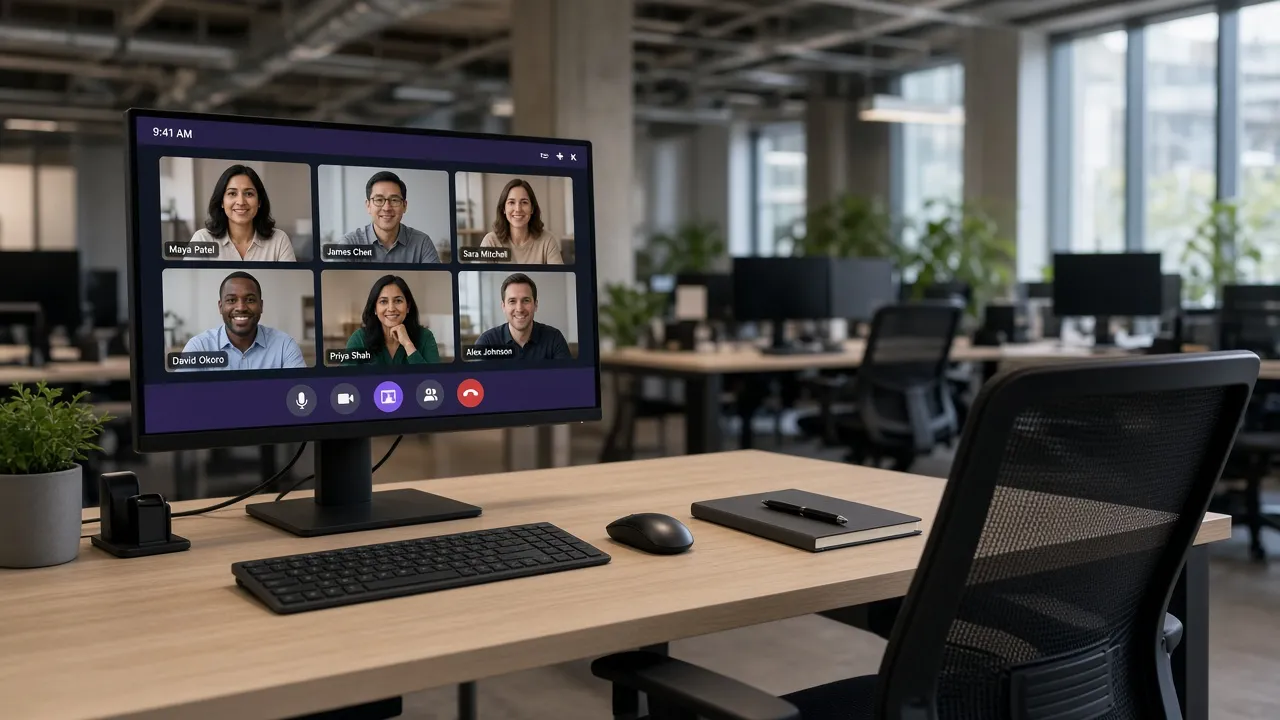
Uyarı
Bu Teams ekranının yapmadığı işler
Oturum açmaz, kaydetmez, durumu değiştirmez.
- Yazı
sol üstteki Microsoft Teams de çevrilmez. Açılmış bir oturum veya toplantı bağlantısı değildir.
- Çubuk
kutuların üstündedir, altında değil. Paylaşımın adı burada «Paylaş»dır. El kaldırma yoktur.
- Paylaşım
«Paylaş» ekranınızı yerinden oynatmaz. Slayt sabit bir örnek metindir. Dipnot kayda alınmadığını söyler.
- Kayıt
mikrofon, kayıt ve döküm yoktur. Chat tarayıcıda kalır. Kamera koparsa durum «Kamera bağlantısı kesildi. Yeniden deneyin veya Avatar demosunu seçin.» olur. Kamera yoksa «Kullanılabilir kamera yok. Avatar demosunu seçin veya yeniden deneyin.» yazar.
- Siyah ekran
gerçek Teams'teki siyah veya beyaz görüntü burada çözülmez. Gri bilerek seçilmiştir.
- Note
F tam ekranı açar ve kapatır. Esc yalnız o görünüşten çıkar. «Ekranı açık tut» kararmayı önlemeyi dener, yalnız tam ekranda. Tarayıcı reddederse «Tarayıcınız ekranı karartabilir. Cihazınızın ekran ayarlarını kontrol edin.» yazar ve ekran yine kararabilir. Kapak kapanınca bilgisayar uyuyabilir.
Sorular
Sahte Teams toplantısı soruları
Durum, müdür, paylaşım, siyah ekran, kayıt, hesap, el kaldırma.
Bu sahte Teams toplantısı gerçek bir toplantıya götürür mü?
Hayır, Microsoft Teams yazısını, ızgaranın üstündeki çubuğu ve altı kutuyu görürsünüz. Oturum açılmaz, odaya girilmez, program çalışmaz. «Ayrıl» çizimi örter, bir odayı kapatmaz.
Teams durumum meşgul veya uygun olur mu?
Hayır, Microsoft'a hiçbir şey gitmez. Durumunuz, gerçek program onu nasıl bıraktıysa öyle kalır. Bu sayfa sizi uygun göstermek için de işe yaramaz. Sizi bir yere yazmaz ve bir yerden çıkarmaz.
Müdürüme aradaymışım gibi gösterebilir miyim?
Bunu yapmayın. Bu, şaka, gösterim ve video için simülasyon bir ekrandır. İşvereni, okulu veya sınavı kandırmak için kullanmayın. Bölünmeden çalıştığınızı söyleyin veya durumu asıl programda kendiniz meşgul yapın.
Bu sahte Teams ekranından nasıl çıkarım?
Kırmızı «Ayrıl» düğmesini kullanın. Çizim örtülür, süre görünür. «Yeniden katıl» süreyi sıfırdan saydırır. Esc yalnız tam ekranda işe yarar. Yanda açık gerçek bir Teams toplantısı olduğu gibi kalır.
«Paylaş» düğmesi ekranımı birine gösterir mi?
Hayır, gelen şey örnek bir slayttır. Not, hiçbir ekranın kayda alınmadığını söyler. Ekranınız kayda alınmaz. Slaytı gören bir karşı taraf yoktur. Adı «Paylaşmayı durdur» olmuş düğmeye yeniden basınca slayt gider.
Bu, Teams'teki siyah ekranı düzeltir mi?
Hayır, paylaşımda kararan görüntü veya Teams'te beyaz kalan bir pencere, o programın veya sistemin sorunudur. Bu sayfa gri çünkü çizim öyle. Sekmeyi kapatmak gerçek bir toplantıya görüntü geri vermez.
Ses çıkarır, kaydeder veya döküm alır mı?
Hiçbiri. Sayfa ses çıkarmaz, kaydetmez, yazıya dökmez. «Sesi aç» yalnız kutuya bir nokta koyar. Chat, tarayıcıda kalan metindir. Bir satır 500 karakteri geçmez.
Microsoft 365 veya iş hesabı gerekir mi?
Hayır, hesap, lisans ve yönetici gerekmez. Sayfa tarayıcıda çalışır ve Microsoft'a bir şey göndermez. Şirket ağınızın kurallarını şirket kendisi koyar.
Çubuk neden kutuların üstünde, altında değil?
Çizim böyle kuruldu. Çubuk sağa yaslıdır, başlık ile ızgara arasındadır, altında ince bir çizgi vardır. Zoom sayfasında çubuk alttadır ve paylaşım yeşil yazıdır. Burada düğmenin adı kısaca «Paylaş»dır.
El kaldırma düğmesi var mı?
Hayır, o düğme yoktur. Çubukta «Sesi aç», «Videoyu başlat», «Katılımcılar (6)», Chat, «Paylaş», «Tepki» ve «Ayrıl» vardır. Tepkiler el sallama, alkış ve kalpten ibarettir. Bir an sol altta dururlar.
Kamera veya mikrofon kullanılır mı?
Kamera ancak siz isteyince. «Kameram · yerel önizleme» seçiliyken «Videoyu başlat» basarsanız tarayıcı izin sorar ve görüntü kutunuza gelir. Sayfa mikrofonu hiç istemez, «Sesi aç» ile bile. İzin vermek istemezseniz «Avatar demosu · kamerasız» seçin. Görüntü kaydedilmez ve yüklenmez.
Ekran kendiliğinden açık kalır mı?
Yalnız tam ekranda ve tarayıcı uyarsa. «Ekranı açık tut» işaretli gelir, kararı tarayıcı verir. Reddederse panelde uyarı kalır. Kapak kapanınca bilgisayar uyur. Bunların hiçbiri Teams durumunuza dokunmaz.
Mac veya iPad'de çalışır mı, çekebilir miyim?
Sayfa güncel bir tarayıcı ister. macOS, iPadOS, Windows, Android veya Linux olur. Ücret yoktur. Çekerseniz simülasyon bir ekran olduğunu açıkça söyleyin. Teams Microsoft markasıdır. Bu sitenin o şirketle ilişkisi yoktur.
Giriş
Sahte Teams toplantısını açın
Üstte Microsoft Teams durur. Altı kutu bağlı iş arkadaşı değildir.
Ekrana dön