Flapklok
Laden…
Wat het doet
Wat deze flapklok wel doet
Grote omklappende cijfers op een donker vlak, met de tijd van je eigen apparaat.
- 01
Zes cijfers die omklappen
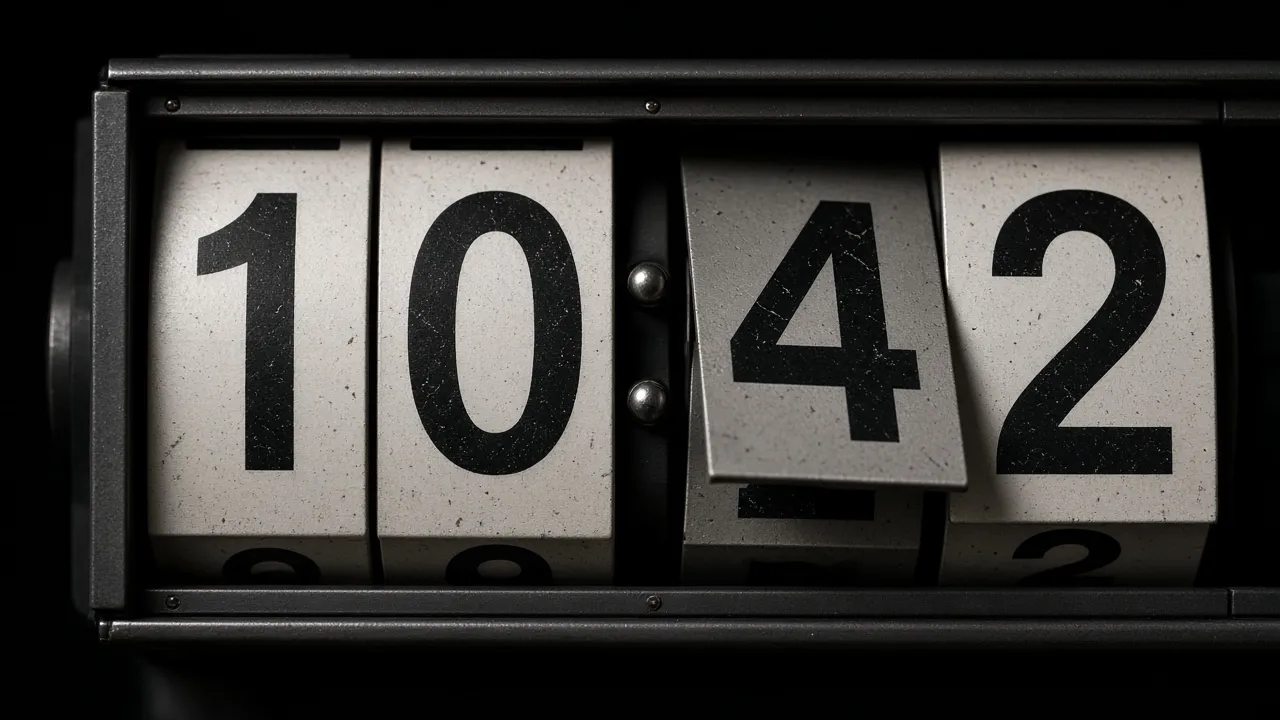
Uren, minuten en seconden staan op losse kaartjes. Als een cijfer verspringt, klapt de bovenste helft naar beneden en komt de nieuwe waarde tevoorschijn. Het is een tekening in de browser, zonder geluid en zonder bestand.
- 02
Tijdnotatie: 24 uur of 12 uur
Naast het voorbeeld kies je bij Tijdnotatie voor 24 uur of 12 uur. In de stand 12 uur staat er AM of PM naast de cijfers. De keuze verandert alleen het gezicht van de klok, niet de tijd of de tijdzone.
- 03
Seconden tonen of verbergen
Het vakje Seconden tonen staat standaard aan. Zet je het uit, dan zie je alleen uren en minuten en klapt er elke minuut één keer iets om. Je merkt het meteen op het scherm.
- 04
Datum onder de klok
Onder de cijfers staat de datum met weekdag, dag en maand, in de taal van de pagina. Die komt, net als de tijd, van het apparaat. Een verkeerde datum op je computer geeft dus ook hier een verkeerde datum.
- 05
Volledig scherm met F of een klik
Druk op F of klik op het voorbeeld om het scherm te vullen. Esc of Volledig scherm sluiten brengt je terug. Heb je net een vinkje of keuzelijst gebruikt, dan blijft de focus daar staan en doet F niets. Klik dan op het voorbeeld of kies de knop Volledig scherm.
- 06
Geen account, wel een eigen voorkeur
Er is geen aanmelding en geen bestand. De keuze voor Tijdnotatie en Seconden tonen blijft in deze browser bewaard, zodat de klok er de volgende keer weer zo uitziet. Meer valt er niet te bewaren: de pagina vraagt je niets.
Uitleg
Wat is een flapklok en wat laat deze pagina zien?
Wil je juist aftellen, ga dan naar aftellen. Wil je tijd zien oplopen, dan is er de stopwatch.
Wie «flapklok» of «flip clock» zoekt, bedoelt meestal de klok met cijferkaartjes die omvallen. Elk cijfer bestaat uit een bovenste en een onderste helft, en bij elke verspringing klapt er een kaartje naar beneden. Op deze pagina is dat een tekening in de browser, geen mechaniek. Er klikt niets en er hangt niets aan je muur.
Bij «klok op volledig scherm» of «klok op scherm» krijg je zes cijfers voor uren, minuten en seconden op donkere kaartjes, tegen een bijna zwarte achtergrond. Onder de cijfers staat de datum met weekdag, dag en maand, in het Nederlands. Er is verder niets te zien: geen wijzerplaat, geen weerbericht en geen reclame in het beeld.
Bij «flip clock online» draait het meestal om één vraag: klopt de tijd? De pagina leest de klok van je apparaat, inclusief de tijdzone die daar is ingesteld. Ze haalt geen tijd van een atoomklok of van een server. Loopt je computer vijf minuten achter, dan loopt de flapklok ook vijf minuten achter. Dat los je op in de datum- en tijdinstellingen van Windows, macOS, iOS of Android, niet op deze pagina.
«Flip clock screensaver Windows 11», «flip clock screensaver Mac» en «Fliqlo» zijn zoekwoorden voor een bestand dat je installeert. Fliqlo is een ander programma en heeft niets met deze pagina te maken. Hier open je een tab. Windows of macOS start hem niet vanzelf na een paar minuten stilstand, dus je zet hem zelf op volledig scherm.
De standaard is 24 uur met seconden, zoals je het in Nederland en België gewend bent. In de stand 12 uur komt er AM of PM naast de cijfers. Met Seconden tonen uit blijven alleen uren en minuten over, worden de cijfers groter en klapt er elke minuut één keer iets om. Dat is rustiger als je naast de klok werkt of filmt.
De klapbeweging verdwijnt als je systeem vraagt om minder beweging. De cijfers verspringen dan zonder om te klappen. De tijd klopt nog steeds, het beeld is alleen vlakker. Dat is bedoeld en geen storing.
«Flip clock timer», «flapklok aftellen» en «flip clock pomodoro» zoeken iets anders dan deze pagina. Deze klok telt niet af, heeft geen wekker en geen rondes. Hij laat alleen de tijd van nu zien. Voor aftellen en stoppen zijn er aparte pagina's op deze site.
Waar zitten de knoppen? Naast het voorbeeld staan onder Flapklok de keuzelijst Tijdnotatie en het vinkje Seconden tonen. Scherm aan laten, In een ander venster openen en de overige opties zitten onder Schermopties. Op volledig scherm zijn de knoppen weg tot je beweegt of klikt. Dan verschijnen Instellingen en Volledig scherm sluiten even.
Stappen
De flapklok op je scherm zetten
Kies Tijdnotatie, ga naar volledig scherm en sluit af met Esc. De tijd komt van je apparaat.
- 01
Open de flapklok
Open de pagina in een actuele browser op je computer, laptop, iPad of Android-tablet. De cijfers lopen meteen mee met de klok van het apparaat. Je installeert niets.
- 02
Kies Tijdnotatie en Seconden tonen
Kijk naast het voorbeeld onder Flapklok. Kies bij Tijdnotatie voor 24 uur of 12 uur en haal het vinkje bij Seconden tonen weg als je een rustiger beeld wilt. De klok past zich direct aan, je hoeft niets te starten.
- 03
Ga naar volledig scherm
Druk op F, kies Volledig scherm of klik op het voorbeeld. De browserbalk verdwijnt. Beweeg de muis of klik op het scherm om Instellingen en Volledig scherm sluiten even terug te zien.
- 04
Zet de klok neer
Plaats een tablet of laptop aan de lader als de klok urenlang moet blijven staan. Onder Schermopties staat Scherm aan laten al aangevinkt. Of dat echt lukt, hangt van de browser af.
- 05
Sluit af met Esc
Druk op Esc of kies Volledig scherm sluiten om terug te gaan naar de pagina. De klok loopt door zolang de tab open is. Sluit je de tab, dan is de klok weg.
Grenzen
Waarom dit geen installatiebestand en geen winkelproduct is
Geen schermbeveiliging om te downloaden, geen klok om te kopen, geen wekker.
- 01
Geen installatie en geen bestand
Een schermbeveiliging die je installeert, moet je eerst downloaden en op je computer toestaan. Deze flapklok draait in een tab. Je opent hem, zet hem op volledig scherm en sluit hem weer. Er blijft niets achter op je systeem.
- 02
Een oud scherm met een nieuwe taak
Een iPad of tablet die niet meer wordt gebruikt, een tweede beeldscherm op je bureau of een oude tv met browser kan als klok dienen. Je hebt alleen een browser nodig die de pagina opent.
- 03
Een rustig vlak zonder meldingen
De klok toont alleen cijfers en een datum. Dat is een voorkeur, geen belofte over concentratie. Wie liever naar een kaartje kijkt dan naar de klok in de taakbalk, heeft hier een keuze.
- 04
De tijd van je eigen apparaat
De cijfers lezen de lokale tijd, dus ze verspringen mee met zomertijd en wintertijd zodra je apparaat dat doet. Je hoeft op deze pagina niets in te stellen. Wel moet de klok van het apparaat zelf kloppen.
- 05
Geen winkelproduct en geen abonnement
Een echte flapklok of een digitale wandklok koop je bij een webshop of een elektronicazaak. Deze pagina is er niet voor. Zet er een bladwijzer van in je browser en je betaalt niets.
Toepassingen
Waar mensen een klok op het scherm voor gebruiken
Bureau, oude iPad, stream, klaslokaal of nachtkastje.
Bureau of thuiswerken naast Teams
Wie «klok op scherm» of «digitale klok bureau» zoekt, wil vaak gewoon grote cijfers in beeld. De flapklok geeft die. Wil je ook weten hoe lang iets duurt, open dan naast deze pagina een stopwatch.
WaarTweede beeldscherm of oude laptop, 24 uur, seconden uit.Wat je doetZet de flapklok op volledig scherm op het scherm naast je werk, zodat je de tijd ziet zonder naar de taakbalk te kijken.GrensDit is geen timer. Een vergadering in Teams of Zoom start de klok niet en stopt hem niet.Een oude iPad als klok in de keuken
Een tablet die in een la ligt, kan zo weer meedoen. Bekijk de klok na een dag: loopt de tijd van het apparaat goed, dan loopt de flapklok ook goed. Is dat niet zo, dan ligt het aan de instellingen van de iPad.
WaarTablet op een standaard, aan de lader, Scherm aan laten aan, helderheid laag.Wat je doetOpen de pagina in Safari of Chrome, ga naar volledig scherm en zet de iPad op een plek waar je hem ziet.GrensDimt de iPad toch, kijk dan bij de instelling voor automatisch vergrendelen en of de lader goed zit.Achtergrond bij een stream of video
Een retro klok achter je past bij een gamekamer of een podcast. Er wordt niets opgenomen en niets verstuurd. Het is alleen beeld voor jouw camera.
WaarTweede monitor of een venster dat je met OBS opneemt, seconden aan.Wat je doetZet de klok achter je stoel of in een hoek van het beeld. Draai het scherm weg van direct licht.GrensEen camera kan flikkering van het scherm laten zien. Test even een korte opname voordat je begint.Klaslokaal of vergaderzaal met een grote tv
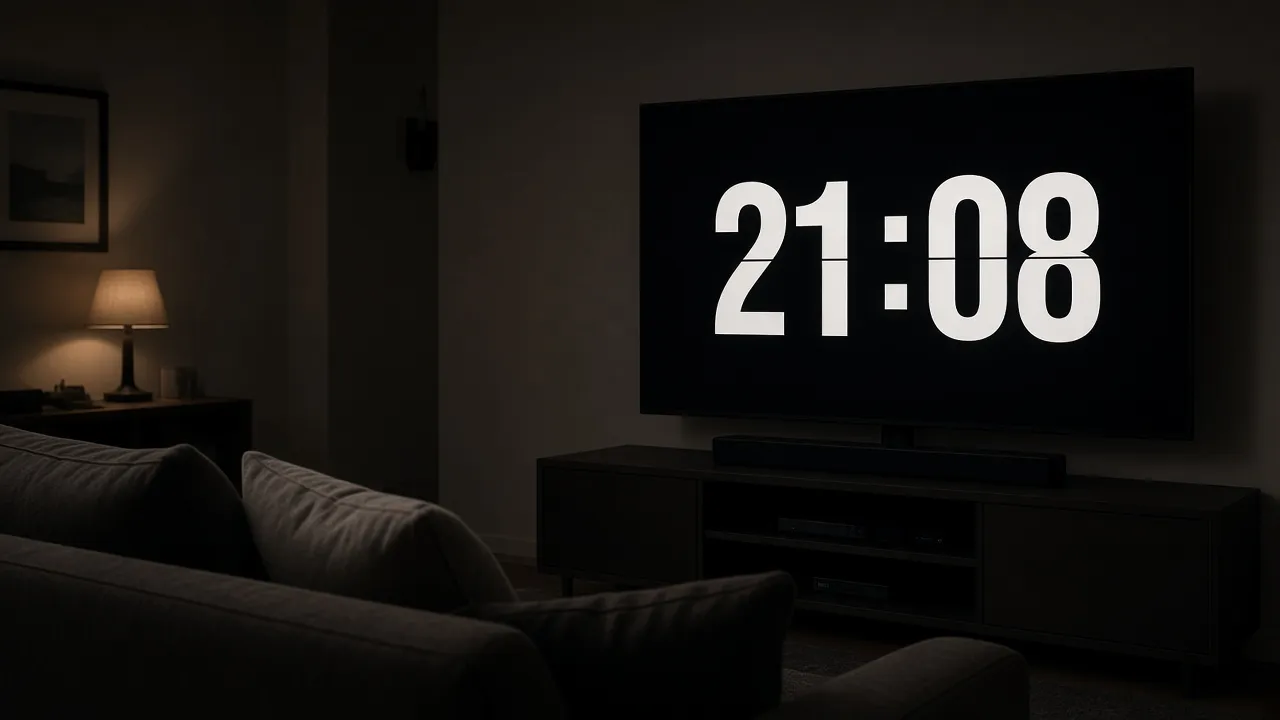
Een docent of voorzitter die de tijd in grote cijfers wil tonen, heeft hier een eenvoudig beeld. De klok telt niet af. Heeft een toets een eindtijd, gebruik dan een aparte timer of schrijf de eindtijd op het bord.
WaarLaptop met HDMI-kabel naar een tv, volledig scherm, 24 uur.Wat je doetOpen de pagina, kies Volledig scherm en laat de tijd zien tijdens een toets, een presentatie of een pauze.GrensTest het beeld vooraf. Sommige tv's snijden de rand af, waardoor de datum onderaan niet helemaal te zien is.Nachtkastje of werkkamer in het donker
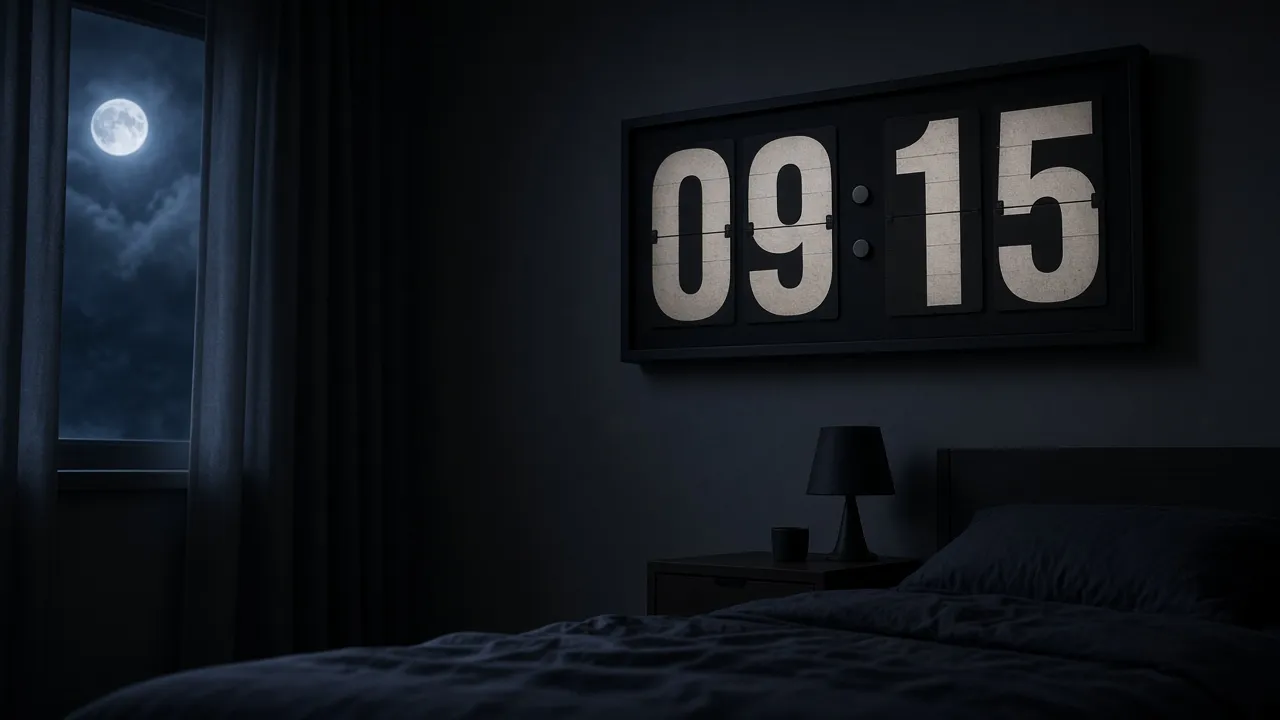
Lichte cijfers op een donkere achtergrond geven minder licht af dan een wit scherm. Het is geen wekker en geen slaapapparaat. Een alarm stel je in op de telefoon zelf.
WaarTelefoon of tablet horizontaal, laagste helderheid, aan de lader.Wat je doetZet de klok op volledig scherm en leg het apparaat tegen een standaard of dock.GrensOp een OLED-scherm staan de cijfers steeds op dezelfde plek. Laat hem niet dag en nacht staan als je het scherm wilt sparen.
Grenzen
Wat deze flapklok niet doet
Geen alarm, geen aftelling, geen tijd van een andere stad.
- Let op
de flapklok volgt de klok van je apparaat. Klopt die niet, zet dan de datum en tijd in de instellingen van Windows, macOS, iOS of Android goed.
- Let op
met Seconden tonen uit klapt er elke minuut één keer iets om. Dat geeft een rustiger beeld.
- Let op
net nadat je Seconden tonen of Tijdnotatie hebt gebruikt, werkt F niet. Esc werkt wel altijd.
- Grens
er is geen alarm, geen aftelling en geen rondeteller. Voor die dingen gebruik je een aparte pagina.
- Instelling
vraagt je systeem om minder beweging, dan klappen de cijfers niet om. Dat is bedoeld en geen storing.
- Let op
op een OLED-scherm blijven de cijfers op dezelfde plek staan. Verlaag de helderheid of zet het scherm af en toe uit.
- Let op
Scherm aan laten werkt alleen op volledig scherm. Weigert de browser, dan staat er bij de knoppen: «Je browser kan het scherm dimmen. Kijk in de scherminstellingen van je apparaat.»
Vragen
Vragen over de flapklok
Tijd, 12 of 24 uur, volledig scherm, schermbeveiliging en een oude tablet.
Hoe zet ik een flapklok op mijn scherm?
Open deze pagina en druk op F, of klik op het voorbeeld. De klok vult dan het scherm met zes grote cijfers en de datum. Met Esc of Volledig scherm sluiten ga je terug. Je downloadt niets en je maakt geen account aan.
Is dit een flip clock screensaver voor Windows 11 of Mac?
Nee. «Flip clock screensaver Windows 11» zoekt een bestand dat je installeert en dat het systeem na een tijd stilstand zelf start. Dit is een tab in de browser, die je zelf opent en op volledig scherm zet. Wil je een echte schermbeveiliging, dan zoek je die bij het systeem of in een app, en dat is een ander product.
Loopt de flapklok gelijk met mijn apparaat?
Ja, hij leest de lokale klok van je apparaat en laat precies die tijd zien. Er is geen koppeling met een atoomklok of tijdserver. Staat je computer een paar minuten fout, dan staat de flapklok ook fout. Laat de tijd in de systeeminstellingen dan automatisch bijwerken via internet.
Verandert 12 uur mijn tijdzone?
Nee. De keuze tussen 24 uur en 12 uur verandert alleen het gezicht van de klok. De tijdzone blijft die van je apparaat. Ook Seconden tonen is alleen een optie voor het beeld. Je kunt hier geen tijd van een andere stad kiezen.
Hoe wissel ik tussen 24 uur en 12 uur?
Kies naast het voorbeeld bij Tijdnotatie voor 24 uur of 12 uur. De klok verandert direct. Sta je al op volledig scherm, klik dan eerst op het scherm en kies Instellingen. In de stand 12 uur staat er AM of PM naast de cijfers. Je keuze blijft in deze browser bewaard.
Kan ik de seconden verbergen?
Ja. Haal het vinkje bij Seconden tonen weg. Dan blijven uren en minuten over, worden de cijfers groter en klapt er elke minuut één keer iets om. Zet je het vinkje terug, dan komen de seconden direct terug.
Blijft mijn scherm aan terwijl de klok loopt?
Dat probeert de pagina. Scherm aan laten staat standaard aan en vraagt de browser het scherm vast te houden, maar alleen zolang de klok op volledig scherm staat. Zegt de browser nee, dan kan het scherm toch dimmen en meldt de statusregel dat. Een dichtgeklapte laptop kan nog steeds slapen.
Kan ik een oude iPad of Android-tablet als klok gebruiken?
Ja, in Safari of Chrome op het apparaat. Zet de tablet aan de lader en op een standaard. Of het scherm echt aan blijft, bepaalt de browser en de instelling van de tablet. Kijk na een uur of het scherm nog brandt.
Maakt de flapklok een tikgeluid of klikgeluid?
Nee. De klok is stil. Er is geen klik en geen tik als een cijfer omklapt. Dat is handig in een bibliotheek, een klaslokaal of tijdens een opname. Wil je een geluid, dan komt dat van een ander apparaat.
Hoe ga ik naar volledig scherm en weer terug?
Druk op F, kies Volledig scherm of klik op het voorbeeld. Terug ga je met Esc of Volledig scherm sluiten. Werkt F niet, dan staat de focus nog op een vinkje of keuzelijst. Klik dan op het voorbeeld, dat doet hetzelfde.
Kan ik de klok op een tweede beeldscherm zetten?
Ja. Open onder Schermopties In een ander venster openen en sleep het nieuwe venster naar je tweede scherm. Staat daar ook Op alle schermen openen, dan krijgt elk aangesloten scherm een venster. Blokkeert je browser de pop-up, sta die dan toe. Met Vensters sluiten ruim je alles weer op.
Is de flapklok gratis en heb ik een account nodig?
Ja, gratis en zonder account. Er staat geen watermerk op de klok en je installeert niets. Alleen je keuze voor 24 uur of 12 uur en voor de seconden blijft in je eigen browser bewaard.
Werkt de flapklok zonder internet?
Meestal wel. De klok rekent in je browser en heeft voor de tijd geen verbinding nodig. Open de pagina wel eerst met netwerk: laad je hem pas opnieuw nadat het netwerk uit is, dan haalt de browser hem misschien niet meer op.
Is dit een timer, wekker of Pomodoro-klok?
Nee. «Flip clock timer», «flapklok aftellen» en «flip clock pomodoro» krijgen hier geen aftelling. De klok toont alleen de tijd van nu. Voor aftellen of stopwatchen open je de pagina's die daarvoor zijn gemaakt.
Tijd
Open de flapklok
De cijfers volgen de tijd van dit apparaat. Het is geen timer.
Terug naar het hulpmiddel