Stopwatch
Laden…
Wat het doet
Wat deze stopwatch wel doet
Een grote stopwatch met honderdsten, rondes, tussentijden en een CSV-bestand om te downloaden.
- 01
Honderdsten op de klok van je apparaat
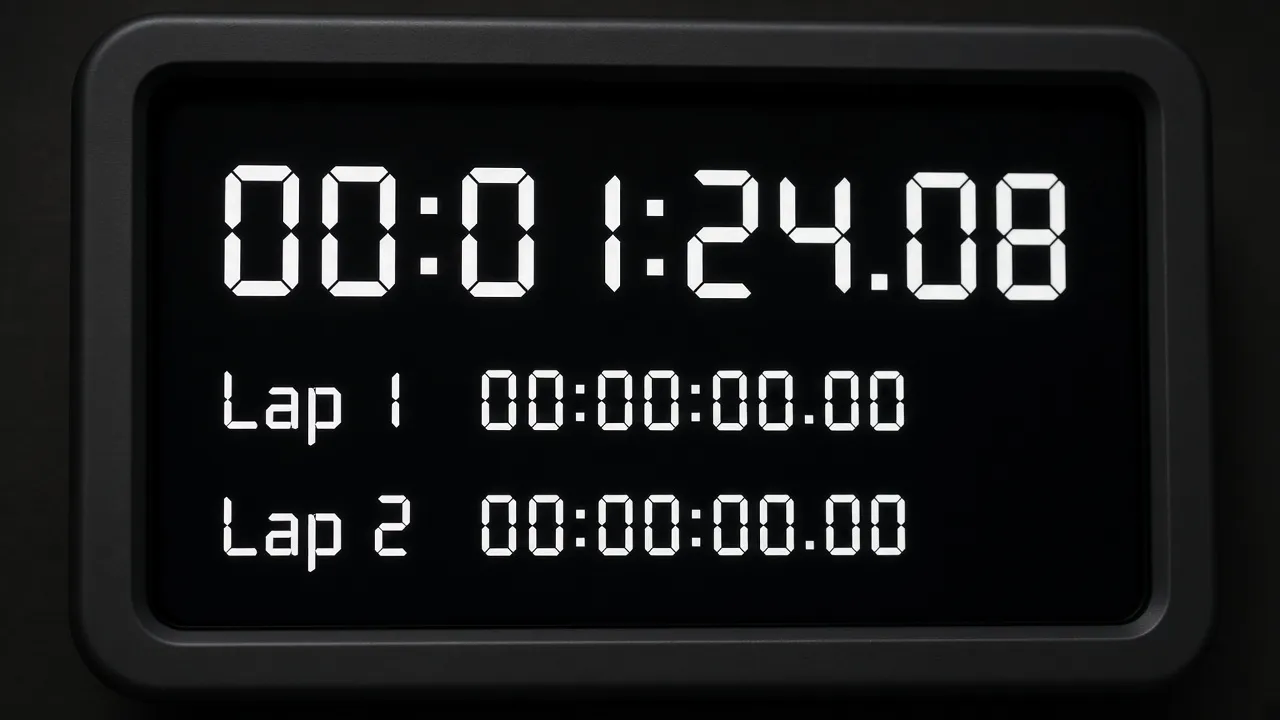
De klok toont uren, minuten, seconden en honderdsten. De waarde komt uit het verschil tussen twee momenten op de klok van je apparaat en niet uit het tellen van beeldjes. Daarom blijft de tijd kloppen als een tabblad even niet tekent.
- 02
Rondes met Tussentijd en Totaal
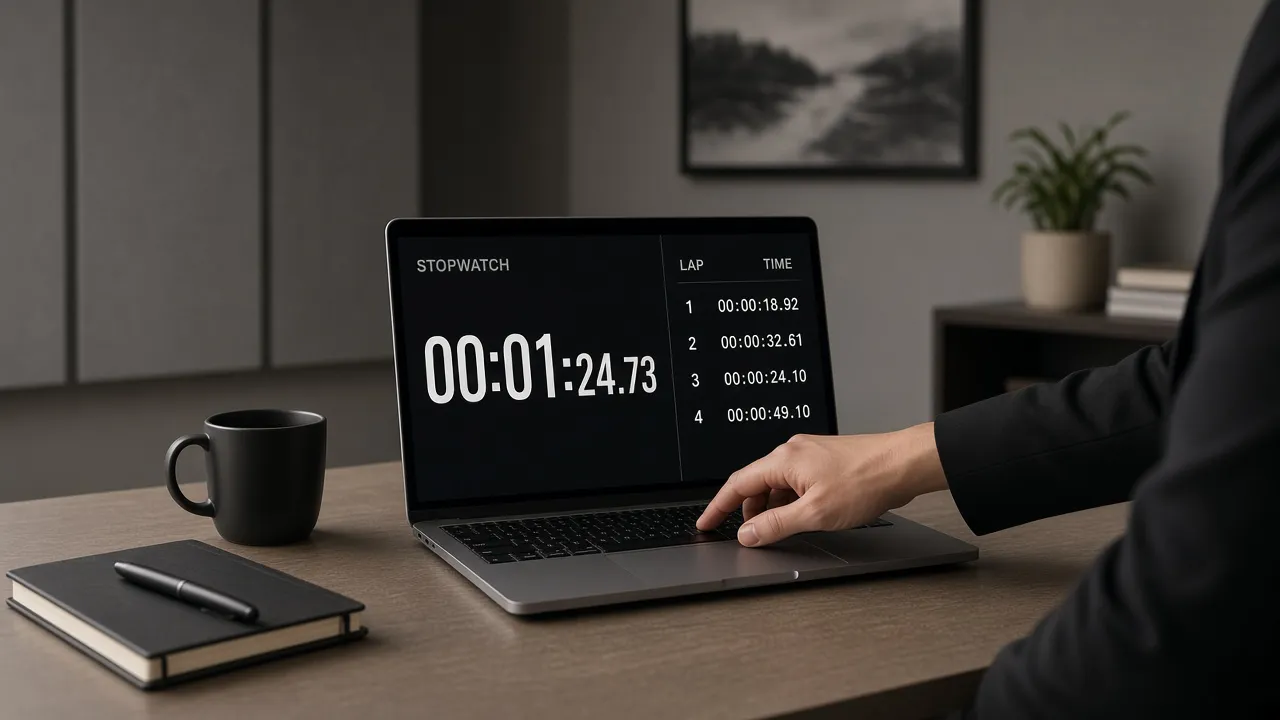
Elke rij toont Ronde, Tussentijd en Totaal. De nieuwste ronde staat bovenaan en de eerste onderaan.
- 03
Sneltoetsen voor een snelle hand
Met de toetsen houd je je handen op het toetsenbord: spatie, L, R en F. Dat werkt niet als je in een invoerveld typt. De knoppen doen hetzelfde met een klik of tik.
- 04
CSV downloaden voor een spreadsheet
CSV downloaden maakt een bestand met één rij per ronde, in seconden met drie decimalen. Het bestand wordt op je eigen apparaat gemaakt. De knop is uitgeschakeld zolang er geen ronde is.
- 05
Pauzeren zonder de rondes te verliezen
Pauze houdt de klok stil en laat de lijst staan. Hervatten gaat door vanaf dezelfde stand. Alleen Resetten wist de tijd en de rondes.
Uitleg
Hoe werkt een stopwatch online met rondetijden?
Een alarm na een vaste tijd zit in het aftellen. Deze pagina telt alleen vooruit en bewaart de rondes. Voor een donkere kamer is er het zwarte scherm.
«Stopwatch online» zoekt iemand die een tijd wil meten zonder een app te installeren: een klok die op nul begint, doorloopt tot je pauzeert en groot genoeg is om van een afstand te lezen. Dat is deze pagina. Je drukt op Starten en de cijfers lopen op. Een aftelklok doet het omgekeerde en heeft een eigen pagina. Voor «timer online» ga je daar naartoe.
De cijfers zijn uren, minuten en seconden, met honderdsten erachter. Heb je meer dan een dag gemeten, dan staat er boven de klok een regel met het aantal dagen. De pagina rekent met de klok van je apparaat. Elke keer dat de cijfers worden ververst, kijkt de pagina hoeveel tijd er sinds de start is verstreken. Een verborgen tabblad kan de cijfers dus laten stilstaan, maar de verstreken tijd gaat niet verloren en staat er weer zodra de tab opnieuw tekent.
«Hoe nauwkeurig is een stopwatch online» heeft een eerlijk antwoord. De pagina werkt met de klok van je apparaat en laat honderdsten zien. Dat is geen fotofinish en geen laboratoriuminstrument. Een wijziging van de systeemtijd kan de teller verschuiven. Het grootste verschil zit bij handmatig meten: wie met de hand op een knop drukt, reageert pas na een paar tienden van een seconde. Dat geldt voor elke stopwatch.
«Stopwatch met rondetijden» en «tussentijden» zoeken bijna hetzelfde: een tijd vastleggen zonder de klok te stoppen. Dat doe je hier met Ronde, of met de toets L. In het lijstje staan drie kolommen: Ronde, Tussentijd en Totaal. In deze stopwatch is de Tussentijd de tijd van die ronde zelf, dus sinds de vorige ronde, en het Totaal de tijd sinds de start. Bij andere stopwatches kan een tussentijd juist de stand sinds de start betekenen. Het zijn hier geen twee lopende klokken en de pagina markeert geen snelste of langzaamste ronde.
«Stopwatch pauzeren» werkt zo: Pauze houdt de tijd stil en laat de rondes staan. Hervatten loopt vanaf dezelfde stand door. Resetten zet de klok op nul en wist de rondes. De knop Ronde werkt alleen als de stopwatch loopt. Er is één klok, dus geen aparte stopwatches voor meerdere lopers, en de pagina speelt geen geluid.
«Stopwatch exporteren naar Excel» kan met CSV downloaden. Dat geeft een bestand stopwatch-laps.csv met de kolommen Task, Lap, Split seconds en Total seconds. De tijden staan in seconden met drie decimalen. Nederlandse Excel verwacht vaak puntkomma's in plaats van komma's, dus open het bestand via Gegevens en kies komma als scheidingsteken. Google Sheets en een tekstbestand lezen het meestal zonder moeite. Het bestand wordt op je eigen apparaat gemaakt en gaat nergens heen.
De tekst bij Naam van de taak staat boven de klok en in de eerste kolom van het CSV-bestand. Begint de tekst met een teken als een is-gelijk-teken, een plus, een min of een apenstaartje, dan zet de pagina er een apostrof voor, zodat een spreadsheet het niet als formule leest. Na een herlading in dezelfde sessie komt de stopwatch terug in de stand waar hij was, met de melding Stopwatch hersteld. De naam moet je dan opnieuw typen.
«Stopwatch op mijn telefoon» of «stopwatch op mijn laptop» is dezelfde pagina. Op een telefoon zonder toetsenbord gebruik je de knoppen Starten en Ronde in plaats van de toetsen. Bij een gedimd of vergrendeld scherm kan de browser de cijfers laten stilstaan, maar de verstreken tijd klopt daarna weer.
Stappen
De stopwatch gebruiken
Starten, een ronde met L, en dan CSV downloaden of Resetten. Er klinkt geen geluid.
- 01
Start en pauzeer
Druk op Starten of op de spatiebalk. De knop wordt Pauze. Na een pauze staat er Hervatten. Een naam voor de taak vul je in onder Naam en sneltoetsen, bij Naam van de taak.
- 02
Sla rondes op
Druk op Ronde of op L terwijl de klok loopt. Er staat een melding zoals Ronde 3 opgeslagen en de rij komt bovenaan het lijstje. De klok loopt gewoon door. Staat de klok stil, dan is de knop Ronde uitgeschakeld.
- 03
Download de tijden of ga naar volledig scherm
Kies CSV downloaden voor een bestand met je rondes, of druk op F voor volledig scherm. Esc of Volledig scherm sluiten brengt de balk terug.
- 04
Zet terug met Resetten
Druk op R of kies Resetten om de klok op nul te zetten en de rondes te wissen. Download eerst het CSV-bestand als je de rondes wilt bewaren, want na Resetten zijn ze weg.
Grenzen
Waarom dit geen fotofinish is
De klok blijft in de browser. Hij leest je apparaat en meet niet nauwkeuriger dan jij kunt drukken.
- 01
Geen aparte app nodig
Je opent de pagina en kiest Starten. Er is geen aanmelding en geen installatie. «Stopwatch downloaden» of een app is hier niet nodig, en een bladwijzer is genoeg.
- 02
Zelf analyseren in een spreadsheet
Je ziet per ronde hoe lang die duurde en hoe ver de klok in totaal staat. De pagina rekent niets uit over tempo of afstand. Dat doe je zelf met de CSV in een spreadsheet.
- 03
Toetsen of knoppen
Op een computer start je met de spatiebalk en sla je rondes op met L. Op een telefoon gebruik je de knoppen. Beide werken met dezelfde klok en dezelfde lijst.
- 04
Eén klok, één lijst
Er is geen tweede stopwatch, geen alarm en geen geluid dat tussendoor afgaat. Je ziet de tijd en de rondes en verder niets. Dat maakt de pagina snel te bedienen, ook met één hand.
Toepassingen
Waar mensen een stopwatch voor gebruiken
Een training, een spreekbeurt, een werkstap, een gesprek in blokken, of een proefje op school.
Trainen of een looptest
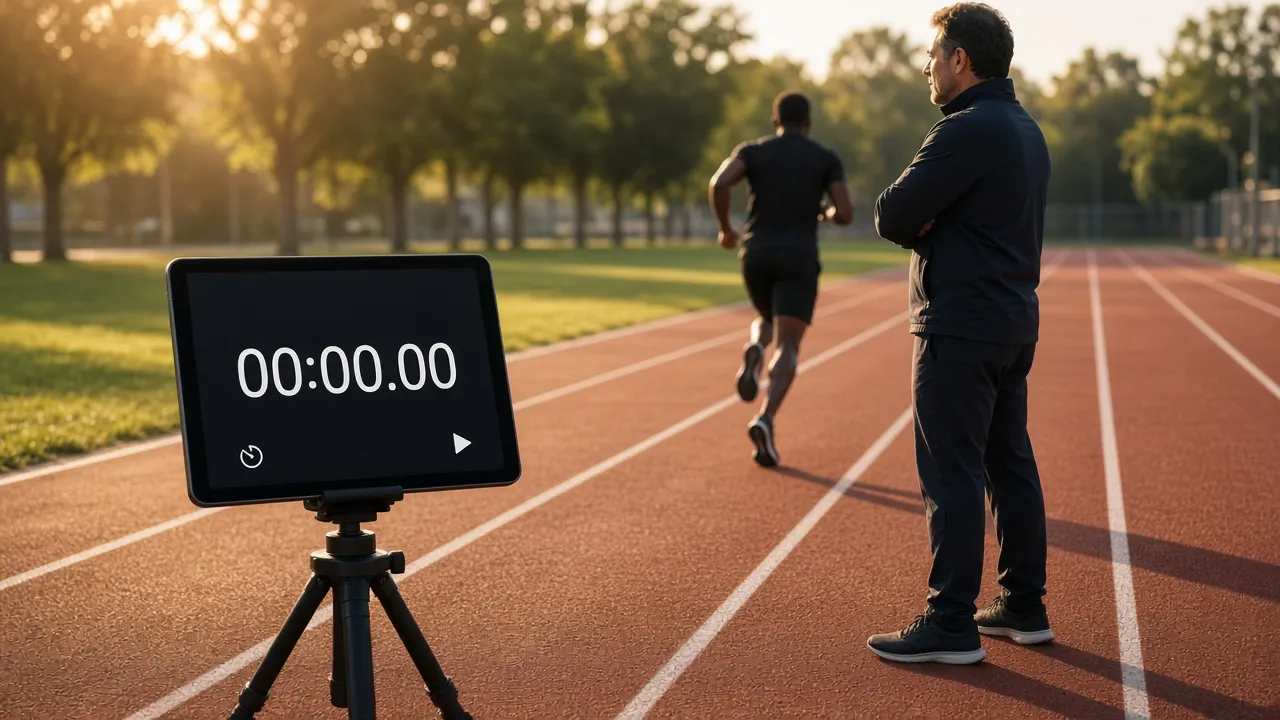
«Stopwatch hardlopen» en «stopwatch zwemmen» gaan vaak om rondes op een baan of in een bad. De tussentijd laat de ronde zien, het totaal de stand sinds de start. De pagina kent geen afstand. Hoe lang een ronde is, weet je van de baan.
WaarTablet of laptop op een statief of bank langs de baan, grote cijfers op een donker vlak.Wat je doetStart met de spatiebalk bij het startsein en druk op L bij elk herkenningspunt.GrensHoud rekening met je eigen reactietijd. Voor een officiële tijd is een erkende tijdwaarneming nodig.Een spreekbeurt of presentatie oefenen
Bij een spreekbeurt op school, een pitch of een lezing zie je in de lijst waar je te lang bij een dia blijft. De hele tijd staat in het Totaal van de laatste ronde. Wil je een signaal op een vaste tijd, dan is de pagina Aftellen daarvoor bedoeld.
WaarLaptop op het spreekgestoelte of een tafel, de cijfers goed leesbaar.Wat je doetSla een ronde op bij elke dia en kijk welk deel het langst duurde.GrensReken bij de echte spreekbeurt op extra tijd, want publiek reageert en lacht. Een stopwatch doet niets aan de zenuwen.Een werkstap meten
Wie «cyclustijd meten» of «tijd per handeling» zoekt, heeft een lijstje nodig. De CSV opent in Excel of Google Sheets. Het gemiddelde, de spreiding en de grafiek maak je daarna zelf.
WaarEen computer of een tablet op een werkplek, volledig scherm niet nodig.Wat je doetSla bij elke herhaling een ronde op en download daarna de CSV.GrensDit is een eigen schatting en geen officiële tijdstudie. Het bestand heeft geen gemiddelde of spreiding, dat reken je zelf uit.Een gesprek of podcast in blokken verdelen
Je ziet per onderwerp hoe lang het duurde en wat het totaal is. Wil je een signaal voor een vaste tijd, gebruik dan de pagina Aftellen.
WaarTweede scherm in de kijkrichting van de gast, spatiebalk binnen handbereik.Wat je doetDruk op de spatiebalk of op L als een onderwerp begint. Bij een pauze kies je Pauze.GrensZet het scherm in de ooglijn van degene die het moet lezen. De pagina neemt niets op en geeft geen alarm.Een proefje of practicum op school
«Stopwatch voor een proefje» is vaak een les in meten en afronden. De honderdsten zien er nauwkeuriger uit dan ze zijn, want de klok van de laptop en de vinger van de leerling bepalen de uitkomst.
WaarLaptop of tablet op het werkblad, de klas ziet het scherm.Wat je doetStart bij het begin van de reactie en sla op vaste momenten een ronde op.GrensEen leerling die op de knop drukt, meet ook de eigen reactietijd. Vermeld dat bij de meetfout.
Grenzen
Wat deze stopwatch niet doet
Geen geluid, geen snelste ronde, geen officiële tijd.
- Let op
de nieuwste ronde staat bovenaan het lijstje, dus de eerste ronde staat onderaan.
- Let op
de tijden in het CSV-bestand staan in seconden met drie decimalen, bijvoorbeeld 83.250. Controleer in je spreadsheet of Excel ze als getal leest.
- Let op
Resetten wist de tijd en de rondes. Download eerst de CSV als je ze wilt bewaren.
- Grens
de stopwatch speelt geen geluid en geeft geen alarm. Voor een signaal na een vaste tijd gebruik je de pagina Aftellen.
- Instelling
de toets L en de spatiebalk werken niet als je in een invoerveld typt. Klik eerst naast het veld.
- Instelling
wil je rustig kijken op een tweede scherm, kies dan In een ander venster openen onder Schermopties en sleep het venster.
Vragen
Vragen over de stopwatch online
Nauwkeurigheid, rondes, tussentijd, CSV, sneltoetsen, telefoon, volledig scherm en wedstrijden.
Hoe nauwkeurig is deze stopwatch online?
Op honderdsten van een seconde, maar niet op wedstrijdniveau. De stopwatch rekent met het verschil op de klok van je apparaat, dus een verborgen tab laat de verstreken tijd niet verloren gaan, ook al staan de cijfers even stil. Daar komt je eigen reactietijd bij als je met de hand op een knop drukt.
Kan ik rondetijden opslaan terwijl de stopwatch doorloopt?
Ja. Druk op Ronde of op L. De pagina zet een rij in het lijstje met Ronde, Tussentijd en Totaal en de klok loopt door. De knop Ronde werkt alleen als de stopwatch loopt. De nieuwste ronde staat bovenaan.
Wat is het verschil tussen tussentijd en totaal?
De tussentijd is de tijd sinds de vorige ronde. Het totaal is de tijd sinds de start. Het zijn dus geen twee lopende klokken. Bij de eerste ronde zijn ze gelijk. De pagina zegt niet welke ronde de snelste was.
Loopt de stopwatch door als ik van tabblad wissel?
Ja, de stopwatch loopt door. De verstreken tijd komt van de klok van je apparaat, dus een verborgen tab wist de stand niet. De cijfers worden weer ververst zodra de tab opnieuw tekent. Herlaad je de pagina in dezelfde sessie, dan zet de stopwatch de stand terug en staat er Stopwatch hersteld.
Kan ik de rondes naar Excel of Google Sheets exporteren?
Ja, met CSV downloaden. Je krijgt stopwatch-laps.csv met de kolommen Task, Lap, Split seconds en Total seconds. Excel in het Nederlands wil soms puntkomma's, dus gebruik Gegevens en kies komma als scheidingsteken. Google Sheets leest het meestal direct.
Welke sneltoetsen zijn er?
De spatiebalk start en pauzeert, L slaat een ronde op, R zet de klok terug en F gaat naar volledig scherm. Esc sluit het volledig scherm. Als je in een invoerveld typt, doen de letters niets. Op een telefoon gebruik je de knoppen.
Kan de stopwatch meerdere dagen meten?
Ja. Boven de klok komt een regel met het aantal dagen en de klok toont daarna uren, minuten, seconden en honderdsten. Laat je het apparaat zo lang aan, dan moet je rekening houden met slaapstand en de klok van het systeem.
Werkt de stopwatch op een telefoon of tablet?
Ja, in een actuele browser op iPhone, iPad en Android. Op een telefoon zonder toetsenbord gebruik je de knop Ronde in plaats van de toets L. Een vergrendeld of gedimd scherm kan de cijfers laten stilstaan, en de verstreken tijd klopt daarna weer.
Gaat het scherm uit tijdens een lange meting?
Scherm aan laten staat standaard aan, maar de browser wordt alleen gevraagd het scherm vast te houden op volledig scherm. Weigert hij, dan kan het scherm toch dimmen. Een dichtgeklapte laptop kan de computer laten slapen en dan stopt het verversen.
Hoe sluit ik het volledig scherm?
Druk op Esc of kies Volledig scherm sluiten in de balk bovenin. Op een telefoon tik je op het scherm om de balk te zien. Ook de toets F schakelt, zolang de focus niet in een invoerveld staat. De tijd loopt door tijdens het schakelen.
Kost de stopwatch iets, en moet ik hem downloaden?
Nee. De stopwatch is gratis, zonder account en zonder installatie. «Stopwatch downloaden» of een app hoeft niet. Het CSV-bestand is alleen voor je rondes, niet voor de stopwatch zelf.
Is dit geschikt voor een wedstrijd of een record?
Niet als officiële tijd. De pagina leest de klok van je apparaat en jij drukt met je vinger. Voor een training, een oefenronde of een eigen schatting is dat bruikbaar. Voor een wedstrijd of een record is een erkende tijdwaarneming nodig.
Geeft de stopwatch een geluid of alarm?
Nee. Er is geen geluid, geen pieptoon en geen melding. De stopwatch telt vooruit en stopt alleen als jij Pauze kiest. Wil je een signaal na een vaste tijd, gebruik dan de pagina Aftellen met het vinkje Alarm afspelen als de tijd om is.
Tijd
Open de stopwatch
De cijfers staan bovenaan de pagina. Druk op Starten.
Terug naar het hulpmiddel