Mac假更新
正在加载…
极简细节
Mac假更新的主要特点
纯黑底色、居中白色苹果徽标与动态估算剩余分钟,一键全屏还原 macOS 软件更新界面。
- 01
纯黑 #000000 底色与白色苹果轮廓徽标
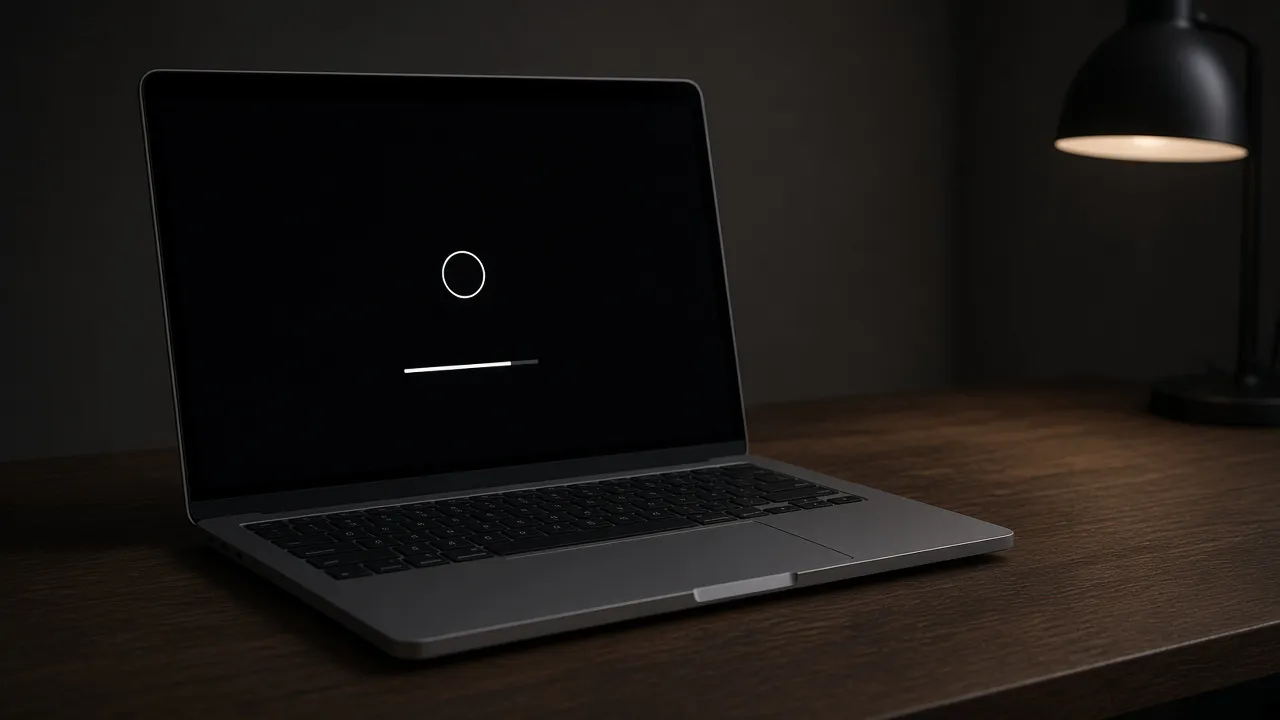
去掉一切多余边框与色彩干扰,极黑底色配合居中白色苹果图标与细长白条,在深色边框笔记本和暗室环境中极具真实感。
- 02
独家动态「大约还剩 N 分钟」倒计估算
忠于真实 macOS 不显示百分比数字的传统,将当前剩余进度实时换算为向上取整的剩余分钟数并在底部平稳递减,细节极其到位。
- 03
0.1 至 1440 分钟自定义更新耗时
既能设为 0.5 分钟快速录完一段白条走满的片头素材,也能拉长到 120 分钟或 1440 分钟,轻松复刻大版本 macOS 漫长等待。
- 04
「停留在指定进度」精准模拟进度条卡死
展开「高级选项」勾选「停留在指定进度」,可让白色细进度条在 50%、85% 或 99% 处纹丝不动,点击「继续」随时恢复前进。
- 05
纯前端安全运行,不改系统不耗电重装
不下载十几个 GB 的 macOS 安装包、不触碰启动宗卷与固件,跑满 100% 只停在网页提示,对真实 Mac 或 Windows 设备零风险。
还原与边界
Mac假更新和其他系统更新有什么不同?它还原了哪些苹果细节
如果你需要同样是黑底但换成白色旋转细环的现代微软系统画面,请前往Win11假更新;想对比深灰色卡片风笔记本更新界面,可以看看ChromeOS假更新;只需要彻底无字无图标的黑屏来防反光或护眼,则请直接打开纯黑屏幕。
用过 MacBook 或 iMac 的人都对苹果电脑升级 macOS 时的黑屏进度条印象深刻:整块屏幕沉入纯粹的 #000000 漆黑,没有任何花哨动效或百分比数字,正中只留一枚干净的白色苹果徽标,下面压着一条纤细的圆角白色进度条,浅灰文字写着「正在安装软件更新…」,最下方则是一句永远让人琢磨不透真实耗时的估算——「大约还剩 42 分钟」。
在这套工具合集的七款系统假更新里,Mac 假更新有一个独一无二的细节设计:画面上绝不出现“7% 已完成”这类冷冰冰的百分比数字。程序会在后台按你设置的「持续时长(分钟)」与「起始进度(%)」默默推进白色细进度条,同时把剩余比例实时换算成向上取整的分钟数显示在底部,让你看着它从「大约还剩 42 分钟」一点点跳到 41 分钟、40 分钟……直到最后 1 分钟。
得益于纯黑背景与克制的灰白字体,在带深色边框的 MacBook Air、MacBook Pro 或 Retina 显示器上点击「全屏显示」后,屏幕几乎与机身黑边无缝衔接,在咖啡馆、会议室或暗光书房里看过去逼真度极高。
搜索“苹果电脑更新”的中文用户中,很多人其实是在紧急求解“Mac 更新系统进度条不动怎么办”“macOS 更新卡住了怎么办”“Mac 更新可以盖起来吗”。这里必须先说明边界:本页只是一个纯网页视觉模拟工具,不能修复真机 macOS 更新卡死、无法解决升级后连不上网或固件报错,也不会真的给你的电脑下载新版 macOS 或更新微信。
如果你想拍段子调侃“苹果电脑更新进度条永远剩最后 1 分钟”或“进度条卡在正中间纹丝不动”,直接打开右侧面板的「高级选项」,勾选「停留在指定进度」并把「停留百分比(%)」设成 50 或 99,再点「重新开始」。进度条会在走到对应位置后彻底静止,直到你点「继续」才放行跑到终点。
当后台进度最终抵达 100% 时,白色进度条填满,提示语切为「更新已完成。」、底部变为「准备重启」,但浏览器绝不会真的重启你的 Mac 或安装任何软件包。按下 Esc 键不到一秒,你的桌面、程序坞和全部文档立即回来。
顺带一提,如果你想在开会前测试时间估算显示效果,只要把「持续时长(分钟)」改到比如 90 分钟、起始进度设为 0% 再点「重新开始」,底部估算行立刻就会显示「大约还剩 90 分钟」,非常贴合苹果大版本漫长升级的既视感。
使用步骤
如何设置并使用Mac假更新
定好总时长与起始位置,一键全屏呈现黑底白条与剩余分钟估算。
- 01
设置总耗时与初始进度条位置
在右侧面板设置「持续时长(分钟)」(0.1–1440,默认 42)和「起始进度(%)」(0–100,默认 7)。例如想让进度条一开始就在三分之一处,可填 33 后点击「重新开始」。
- 02
按需开启进度条停驻效果
如果要演“Mac 更新进度条卡死不动”的桥段,展开「高级选项」,勾选「停留在指定进度」并填写不小于起点的「停留百分比(%)」,再点一次「重新开始」。
- 03
全屏铺满并隐藏顶栏与程序坞
点击预览区、「全屏显示」按钮或按键盘 F 键进入网页全屏。在 macOS 的 Safari 或 Chrome 中全屏后,系统菜单栏和底部程序坞会自动收起,记得把鼠标移到角落。
- 04
全屏状态下随时调整或解冻进度
轻移鼠标在顶部呼出悬浮控制栏,点击「设置」即可在全屏里直接点「暂停」冻结白条,或在停留状态下点「继续」让进度条跑完最后一段。
- 05
按 Esc 键瞬间恢复工作桌面
拍摄、演示或开玩笑结束,直接按键盘左上角 Esc 键(或点击顶部「退出全屏」),即刻退回普通网页并恢复你打开的所有窗口。
为何选用
为什么用在线Mac假更新模拟
忠实还原“只显估算分钟不显百分比”的苹果特色,同时坦诚不修真机。
- 01
细节抓准“只报剩余分钟不报百分比”
市面上不少粗糙假更新页套用同一套“XX% 已完成”模板放到苹果图标下面,老果粉一眼看穿;本页专门为 macOS 做了动态剩余分钟换算,经得起懂行人细看。
- 02
极黑背景天生适配咖啡馆与暗光拍摄
高对比的纯黑底配浅灰字在暗光环境中层次感极强,拍摄 vlog、办公短剧或数码测评空镜时画面非常高级干净。
- 03
Windows 电脑也能一键变身苹果更新屏
纯浏览器渲染不挑设备,拿一台普通 Windows 笔记本全屏打开 Mac 假更新,立刻制造出让身边数码控看愣三秒的“黑苹果升级”笑点。
- 04
如实划清真机排障与网页模拟的界限
针对中文用户高频关心的“合盖休眠”“进度条卡住怎么办”给出坦诚说明,绝不把娱乐模拟工具包装成系统修复软件。
适用场景
Mac假更新的实用场景
咖啡馆空镜拍摄、进度条卡死段子、跨阵营整蛊与影视道具指南。
咖啡馆与工位短视频里的“等待升级”空镜
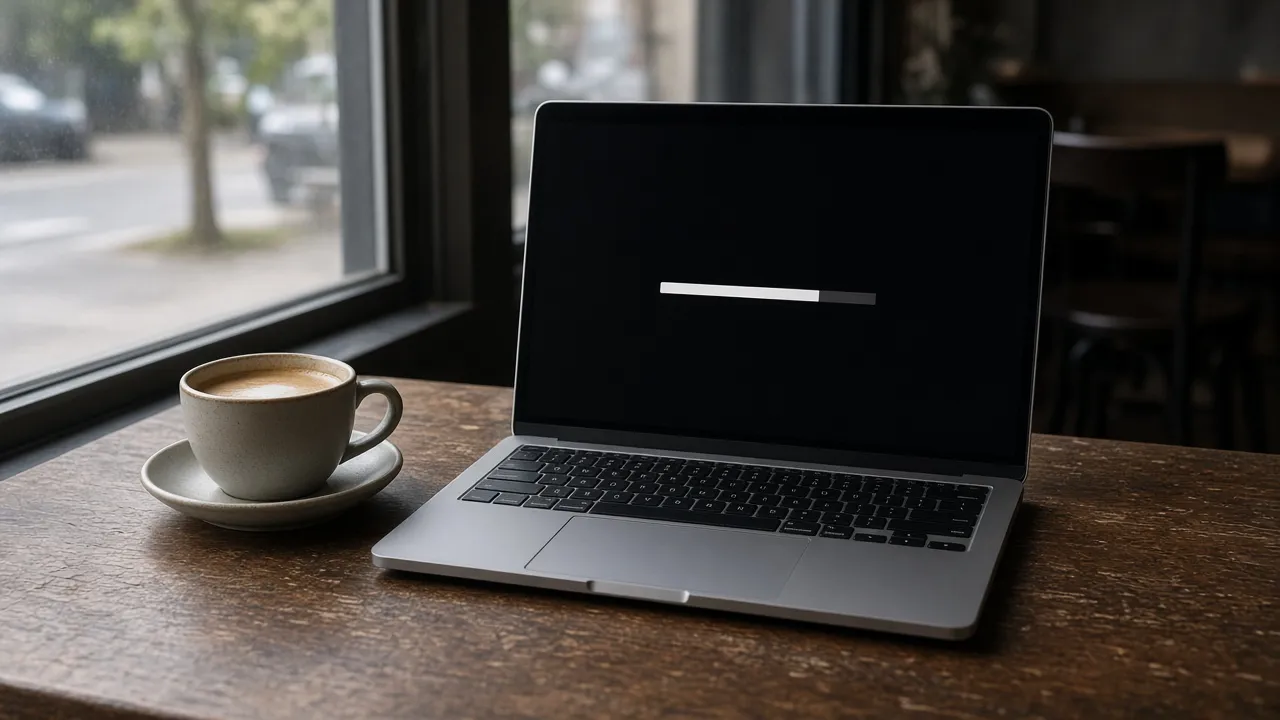
拍自由职业 vlog 或数码开箱视频,想用一杯咖啡配一台正在更新的 MacBook 交代时间流逝,不必苦等苹果真发系统推送,打开网页立刻开拍。
场景配置窗边木桌 · 持续时长 35 分钟 · 起始进度 28%实操建议在笔记本上按 F 全屏并略微调高屏幕亮度对抗窗外日光,拍摄白条缓慢推进的延时或空镜。边界注意MacBook 镜面屏在强逆光下反光明显,调整好屏幕倾角避开灯管和窗框倒影。调侃“macOS 更新进度条永远卡住”的创意段子
精准重现果粉最熟悉的名场面——进度条走到最后一点死活不动、底下还挂着「大约还剩 1 分钟」,用来拍吐槽短视频共鸣极高。
场景配置起始进度 88% · 持续时长 2 分钟 · 停留百分比 98%实操建议设好停留后点「重新开始」全屏录屏,等进度条走到 98% 停下、底部显示「大约还剩 1 分钟」定格。边界注意记得在视频字幕或结尾交代是网页模拟,避免新手误信真机更新必须强制断电。朋友间的跨阵营“黑苹果”整蛊
趁用 Windows 游戏本的朋友离开桌面,帮他全屏切出苹果白标更新画面,等他回来盯着自家笔记本上的苹果图标哭笑不得。
场景配置Windows 笔记本全屏 · 起始进度 40% · 隐藏鼠标指针实操建议按 F 全屏后淡定坐回原位,等朋友发现后马上按 Esc 键还原。边界注意切勿在他人赶稿、渲染或会议开始前恶搞,防止对方紧张之下误长按电源键强关电脑。创意工作室与影视剧苹果电脑桌面道具
短剧或广告片需要交代主角的 MacBook 正在漫长升级以推动剧情,用本页在多台道具机上同时全屏运行,稳定可控且不怕中途真重启黑屏。
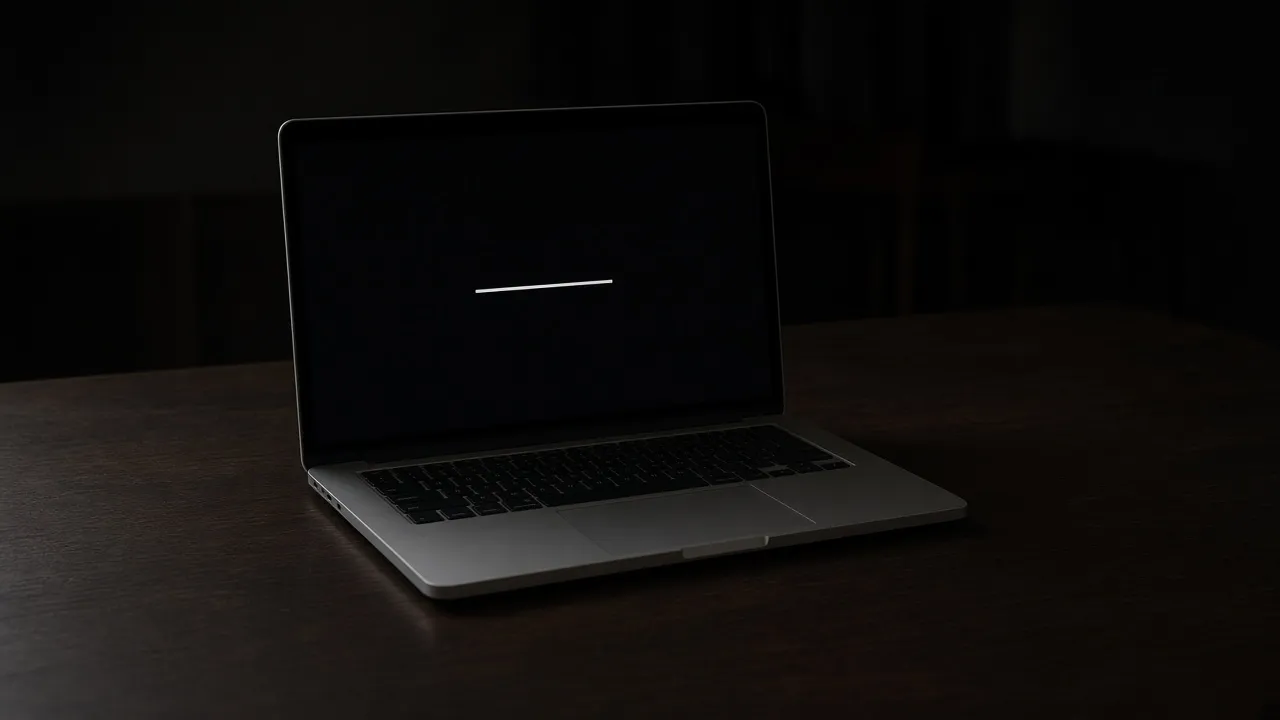
场景配置暗光室内布景 · 勾选「保持屏幕常亮」 · 持续时长 60 分钟实操建议开拍前统一点击「重新开始」进入全屏,需要重拍某段进度随时在「设置」里微调起点。边界注意纯黑屏幕配合高反差白标时注意控制相机曝光,避免白色图标边缘溢光发糊。
贴心提示
使用技巧与真实边界
解答合盖休眠、真机更新卡死排障边界与 Safari 全屏技巧。
- 合盖提醒
很多用户会问“Mac 更新可以盖起来吗”——对于本模拟网页,一旦合上笔记本屏幕盖,电脑就会按系统电源规则进入休眠,画面也会随之停止。
- 真机卡死排障
如果你的真实 Mac 升级 macOS 时进度条卡住不动超过数小时,本网页无法提供修复,请参考苹果官方支持指引排查磁盘空间或重启进入 macOS 恢复模式。
- 估算分钟逻辑
底部「大约还剩 N 分钟」是根据你输入的「持续时长(分钟)」与当前剩余进度比例动态向上取整算出来的,修改时长后需点「重新开始」才会刷新显示。
- Mac 浏览器全屏
在 macOS 的 Safari 或 Chrome 中,除了按 F 键,若顶部菜单栏偶尔因鼠标靠近滑出,把光标移到屏幕最底端中央即可彻底保持纯净黑屏。
- 无百分比显示
画面本身刻意不印出百分比数字,但控制面板的状态栏会实时告诉你「运行中 · XX%」或「已停留在 XX%」,方便拍摄时精确把控进度。
- 常亮边界
「保持屏幕常亮」仅在全屏模式下尝试向浏览器申请防息屏,如果 Mac 处于电池供电且触发系统节能策略,仍可能自动暗屏。
常见问题
关于Mac假更新的常见问题
覆盖进度条卡住边界、合盖问题、剩余分钟改法、时长设置与离线运行。
真机 Mac 更新系统进度条卡住不动怎么办?这个网页能帮忙修吗?
不能。本页只是浏览器全屏展示的视觉模拟工具,无法触碰或修复真实的 macOS 系统更新。如果真实苹果电脑更新卡住超过一两个小时且毫无进展,请先不要急着反复断电,可查阅苹果官方支持文档,确认彻底卡死后再按指引重启或进入 macOS 恢复模式排查。
Mac 更新可以盖起来吗?盖上盖子这个模拟画面还会继续跑吗?
对于本网页模拟来说,合上 MacBook 盖子会让电脑按系统设置进入睡眠状态,浏览器页面也会暂停工作。而真实苹果电脑系统更新期间,也通常建议连接电源并保持开盖状态直到更新完成。
为什么这个 Mac 假更新画面里没有显示“7% 已完成”,只显示大约还剩几分钟?
这是刻意还原真实 macOS 升级界面的设计:苹果电脑系统更新黑屏上从来不印具体百分比,只放白色图标、细长白色进度条和估算剩余时间。不过你在右侧控制面板里仍能用百分比精准设置起点和停留点。
怎么把底部的“大约还剩 42 分钟”改成其他时间,比如 15 分钟或 90 分钟?
在右侧面板的「持续时长(分钟)」输入框中填入你想要的分钟数(支持 0.1 到 1440),再把「起始进度(%)」设为 0(或按需微调),然后点击「重新开始」,底部提示就会按新时长重新估算并开始递减。
如何让白色进度条停在半路不动,假装苹果电脑更新卡住了?
展开面板里的「高级选项」,勾选「停留在指定进度」,在「停留百分比(%)」填入任意大于或等于起始进度的数字(比如 65 或 99),点击「重新开始」。白色进度条走到该位置后就会定住,直到你点击「继续」。
进度条跑满 100% 之后,我的 Mac 会真的重启或升级系统版本吗?
绝对不会。跑满 100% 时页面仅把状态文案变成「更新已完成。」和「准备重启」,不会向系统发出重启指令,也不会改动你当前的 macOS 版本、应用软件或微信聊天记录。
在 MacBook 上按 F 键全屏后怎么退出回到桌面?
直接按下键盘左上角的 Esc 键即可立刻退出全屏回到普通浏览器窗口;也可以把鼠标移到屏幕上边缘,等悬浮按钮出现后点击「退出全屏」。
苹果电脑更新系统一般要多久?跟这里默认的 42 分钟一样吗?
这里的 42 分钟只是模拟器的默认演示值,和你真实 Mac 升级耗时没有关系。真实 macOS 小版本安全更新通常需要十几到三十分钟,跨大版本升级则可能耗时更长,具体取决于网速、机型和硬盘余量。
可以在 Windows 电脑或安卓平板上打开这个 Mac 假更新吗?
完全可以。页面不检测你的真实操作系统,无论在 Windows 的 Edge/Chrome 还是手机浏览器里,都能全屏展示纯黑底色配白色苹果轮廓和细进度条。
在外接显示器上能同步开一个苹果黑底更新屏吗?
可以。展开「显示选项」点击「在新窗口打开」,在浏览器允许本站弹窗后,把新窗口拖到外接显示器并全屏即可,进度条位置和剩余时间估算会自动承接。
如果我想拍一段 10 秒钟进度条从头走到尾的视频,怎么设置最快?
把「起始进度(%)」设为 0,「持续时长(分钟)」设为 0.17(约 10 秒)或最小值 0.1(6 秒),确保没有勾选「停留在指定进度」,然后点「重新开始」并按 F 全屏录屏即可一气呵成。
全屏模拟期间需要一直连着 Wi-Fi 吗?
不需要。页面加载完毕后,白色苹果矢量图、进度条动画和剩余分钟倒算全部在浏览器本地完成,哪怕在飞行模式或没有网络的片场也能稳定运行。
这个页面会帮助更新苹果电脑上的微信或其他 App 吗?
不会。本工具是纯视觉模拟演示,不具备软件商店或应用更新功能;若你的苹果电脑提示微信等应用版本过低,请通过 Mac App Store 或软件官网正规更新。
立即演示
回到顶部打开Mac假更新
调好估算时长,点击「重新开始」并按 F 键感受极简黑底升级。
返回顶部工具