安卓假更新
正在加载…
移动端亮点
安卓假更新的核心特点
亮蓝背景配经典白色安卓机器人与直角进度条,手机电脑一键全屏模拟 Android 系统升级。
- 01
经典 #0085D8 亮蓝底与白色矢量安卓机器人
高对比亮蓝背景搭配清晰锐利的白色安卓机器人图标与直角白色进度条,横屏竖屏均自动居中适配,一米开外就能一眼认出。
- 02
手机竖屏全屏专属放大排版
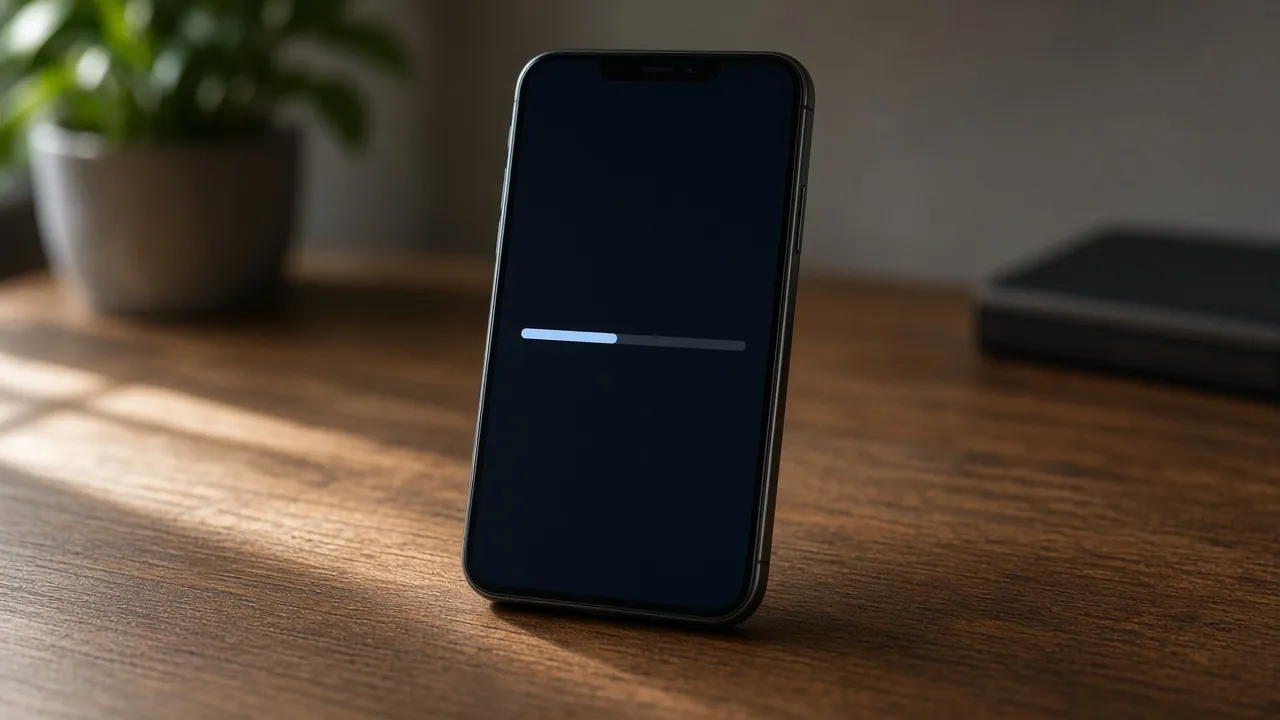
全屏样式针对竖屏手机专门加大图标与字体尺寸,盖住浏览器地址栏后铺满整块屏幕,拿在手里或立在桌面支架上都极其自然。
- 03
0.1 至 1440 分钟定时与自定义起始百分比
既能设为 0.2 分钟快速录完短视频升级过场,也能拉长到几小时慢速推进,起始进度可从 0% 到 100% 任意指定。
- 04
「停留在指定进度」卡死演示与合规署名
高级选项支持锁定任意停留百分比随时按「继续」放行,并按规范附带 Android 商标与 Google CC BY 3.0 机器人图形署名声明。
- 05
连 iPhone 的 Safari 都能打开的跨阵营神道具
纯网页运行不挑手机系统,无需下载 APK 安装包,不占闪存不碰固件,在苹果手机上打开更能制造让人笑喷的“iPhone 刷安卓”奇观。
视觉与边界
安卓假更新画面长什么样?它和真实手机 OTA 系统升级的区别
如果你需要同属谷歌生态但用于笔记本横屏的深灰更新画面,请前往ChromeOS假更新;想在手机上换一种更惊悚搞笑的整蛊玩法,可以试试假碎屏恶搞;如果是苹果电脑端拍摄,则推荐搭配Mac假更新。
从最早的 Android 1.0 时代开始,那个圆头圆脑、头顶两根小天线的机器人图标(Bugdroid)就一直陪伴在无数安卓手机的恢复模式与系统升级画面里。只要把手机屏幕往桌上一亮,看到大大的机器人配上「正在安装系统更新」和缓慢爬升的进度条,几乎所有人都会下意识觉得这台手机正处在不能碰的刷机升级阶段。
本页的安卓假更新特意选用了辨识度极高的清爽视觉方案:背景是明亮饱满的 #0085D8 科技蓝,正中央竖直排布一枚高清晰度白色矢量安卓机器人(带两颗与背景同色的蓝色圆点双眼,按 Google CC BY 3.0 品牌素材规范改编并在高级选项内保留版权署名)、一行干脆的白色提示「正在安装系统更新」、一条棱角分明的直角白色水平进度条,以及下方简洁的百分比数字「7%」。
针对手机竖屏使用习惯,页面专门做了移动端全屏比例优化:进入全屏后,白色机器人图标与字号会自动放大到一眼看清的舒适比例,不会缩成小小一团;而在电脑显示器或平板横屏下打开时,同样能呈现出非常规整的安卓平板更新界面。
搜索“安卓更新”“手机系统更新”的中文用户里,很多人其实是带着真机担忧来的,比如“安卓更新系统会越来越卡吗”“安卓更新系统占内存吗”“手机系统更新怎么关”“安卓更新鸿蒙系统会清除数据吗”“安卓更新系统后怎么退回原来的系统”。这里必须直白划清边界:本页只是浏览器里的纯前端视觉模拟,既不会给你下载任何真实安卓更新包,不占用手机存储空间,也不会改动系统版本或触发鸿蒙/MIUI/ColorOS 升级,更不可能让手机变砖。
右侧面板(手机端在预览区下方)把时间与进度控制权交给你:「持续时长(分钟)」支持 0.1 到 1440 分钟(默认 42 分钟),「起始进度(%)」支持 0 到 100 任意整数(默认 7%)。修改完数字记得点击蓝色的「重新开始」让新参数立刻生效。
展开「高级选项」勾选「停留在指定进度」并设好「停留百分比(%)」(默认 99%,不能小于起始进度)再点「重新开始」,就能精准复刻网友吐槽的“安卓更新进度条卡死不动”桥段;需要恢复时点击「继续」即可一路走到 100%。
当百分比走到 100% 时,文字切换为「更新已完成。」,直角进度条填满,整个页面安静停在浏览器里,绝对不会自动重启手机、清除微信数据或锁死按键。退出全屏就能立刻回到你原本的聊天软件或桌面。
上手步骤
如何在手机和电脑上使用安卓假更新
调好时长与起点、锁定竖屏全屏,连 iPhone 也能一键演示。
- 01
设置模拟时长与起点百分比
在控制面板输入「持续时长(分钟)」(0.1–1440)和「起始进度(%)」(0–100),例如设 34% 显得已经更新了一阵子,然后点击「重新开始」生效。
- 02
按需开启进度停留效果
如果想让进度条一直卡在 99% 或半路不动,展开「高级选项」勾选「停留在指定进度」,填好不低于起点的「停留百分比(%)」,再点一次「重新开始」。
- 03
手机锁定竖屏并点击全屏
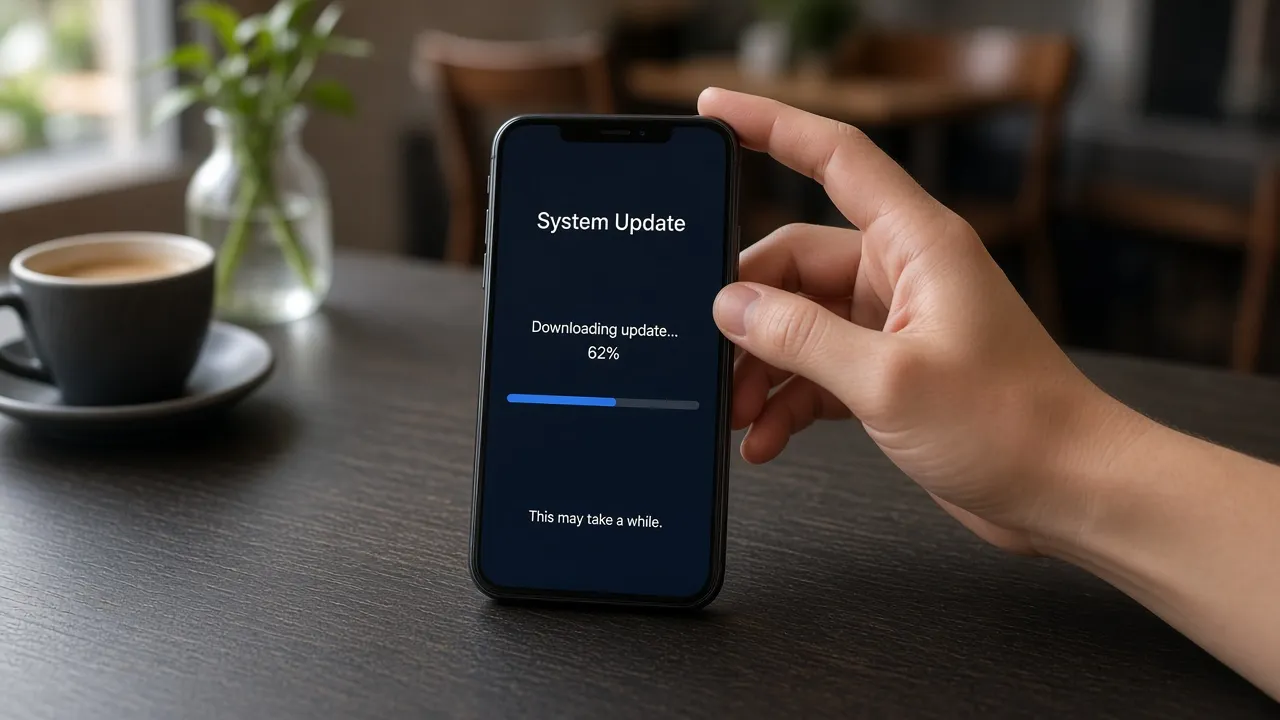
手机端建议先打开系统的竖屏方向锁定,再点击预览画面或「全屏显示」按钮(电脑端可按 F 键),即可隐藏浏览器上下工具栏铺满屏幕。
- 04
中途随时暂停或调整状态
轻点屏幕或移动鼠标唤出顶部悬浮栏,点「设置」即可在不退出全屏的情况下点击「暂停」定格进度条,或在到达停留点后点「继续」恢复推进。
- 05
轻松退出恢复手机正常界面
电脑端按键盘 Esc 键即可退出;手机端可点击顶部悬浮栏的「退出全屏」,或直接上滑返回手势、按系统返回键立即回到主屏幕。
为何选用
为什么用在线安卓假更新模拟
免装 APK 零权限风险、跨阵营整蛊好玩,同时讲透真机更新常识。
- 01
免装 APK 恶搞软件,杜绝隐私与广告隐患
应用商店或网盘里的第三方“假更新恶搞 App”常带开屏广告甚至乱要权限。本页浏览器打开即用,不占手机内存,关掉标签不留一丝垃圾。
- 02
iPhone 与安卓双端通吃的反差制造机
不管你手里是小米、OPPO、三星还是苹果 iPhone,用自带浏览器打开网址都能全屏呈现蓝底安卓机器人,聚会互动自带天然笑点。
- 03
把真机升级顾虑与网页模拟边界说透
针对“更新会不会卡”“占不占内存”“怎么关系统更新”等真实疑问给出客观常识回应,绝不拿娱乐模拟混淆真机维护。
- 04
加载一次即可断网运行,外拍零焦虑
所有图形、进度条和计时全部在手机本地浏览器完成,不消耗移动蜂窝流量,哪怕在没有信号的地下室或摄影棚里也能稳稳跑完。
常见玩法
安卓假更新的实用场景
iPhone 跨阵营整蛊、短视频道具、维修科普课堂与专注摆件建议。
苹果 iPhone 用户的聚会反差整蛊
在自己的 iPhone 上用 Safari 全屏打开安卓假更新,装作一脸认真地递给朋友问“你看我刚点错了一个链接,怎么苹果手机开始装安卓系统了”,瞬间引爆笑声。
设备设置iPhone 竖屏锁定 · 起始进度 23% · 持续时长 30 分钟实操建议在 Safari 中进入全屏并调至适中亮度,递给朋友看几秒后大方揭晓网页原理。防穿帮提醒部分 iOS 版 Safari 对网页全屏 API 支持有限,如底部栏未自动隐藏,可先将页面添加到主屏幕或轻微上滑收起地址栏。短视频与情景剧中的“手机正在升级”特写道具
拍段子需要交代角色手机正在系统升级、暂时收不到消息或回不了微信,把手机架在桌面上全屏运行本页,镜头一扫过清晰自然。
设备设置手机立在桌面支架上 · 屏幕亮度 60%–75% · 勾选「保持屏幕常亮」实操建议开拍前按剧情设置起点和时长点「重新开始」,拍完随时切换下一镜。防穿帮提醒真实手机来电或弹窗通知会瞬间破功,拍摄前务必先开启手机“勿扰模式”。手机维修培训与 OTA 升级概念课堂示意
在数码维修基础课或长辈智能手机科普讲座上,需要大屏演示“手机进入系统更新阶段请勿强制断电”的视觉特征,用平板或大显示器全屏投影非常直观。
设备设置平板或投影显示器全屏 · 持续时长 15 分钟实操建议边展示白色机器人与直角进度条推进,边讲解真实 OTA 更新时保持电量充足的常识。防穿帮提醒拍摄或教学前应明确告知受众这是浏览器模拟画面,且各品牌手机真实更新界面的配色与图标各有差异。想暂时放空不被借走手机的温和桌面摆件
学习或午休时把手机立在桌角全屏跑一段慢速更新画面,既能提醒自己别老伸手解锁刷短视频,也能礼貌避免旁人顺手拿去玩。
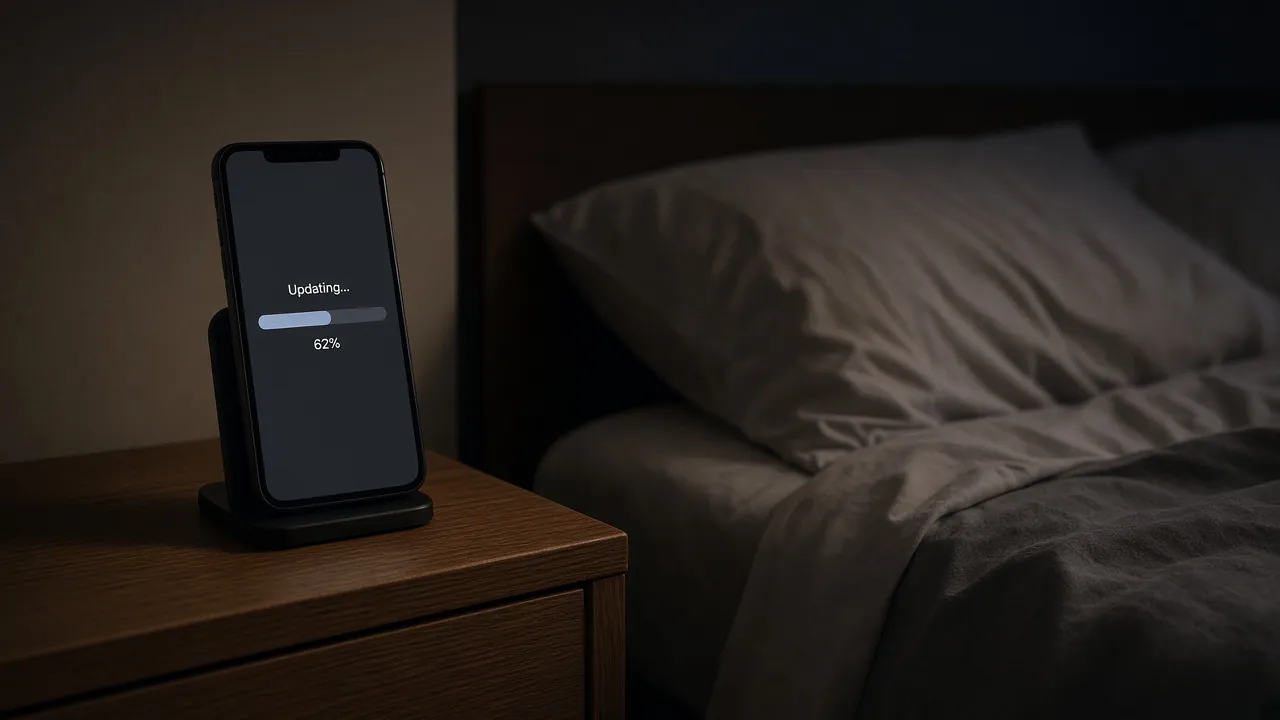
设备设置桌面手机支架 · 持续时长 60 分钟 · 开启勿扰模式实操建议设好时长点「重新开始」进入全屏,专注时间结束再退出全屏恢复日常使用。防穿帮提醒切勿在等待重要工作电话或紧急联系期间使用,更不要误把模拟页面当成真正的系统锁屏防盗。
贴心提示
使用技巧与边界提醒
开勿扰防弹窗穿帮、锁竖屏、了解 iOS 全屏差异与真机关闭更新路径。
- 开启勿扰
用手机拍视频或整蛊时,务必提前打开手机的“勿扰模式”,否则顶栏突然弹出一条微信消息就会瞬间穿帮。
- 锁定竖屏
手机持握晃动容易触发自动横屏旋转,进入全屏前建议在手机控制中心先锁定竖屏方向。
- iOS 全屏差异
苹果 iPhone 上的 Safari 对网页标准 Fullscreen API 支持与安卓 Chrome 有所不同;若全屏按钮无法隐藏地址栏,可轻滑隐藏或横屏查看效果。
- 真机升级常识
本页不下载任何固件包也不占手机存储;真实手机系统更新通常能补齐安全漏洞,但老机型跨多个大版本前建议先备份重要照片与聊天记录。
- 真机关闭更新
本网页不会修改手机系统设置;如果真机想关闭自动下载更新,请到手机自带的「设置 → 软件更新」右上角菜单里关闭“夜间自动安装”。
- 参数确认
调整「持续时长(分钟)」「起始进度(%)」或「停留百分比(%)」后,记得点击蓝色的「重新开始」按钮才会按新设置运行。
常见问题
关于安卓假更新的常见问题
解答变砖疑虑、iPhone 兼容、真机变卡与关更新边界、停留设置与流量消耗。
打开这个安卓假更新真的会给手机刷机、下载安装包或者让手机变砖吗?
绝对不会。屏幕上的亮蓝背景、白色机器人图标和直角进度条完全由浏览器网页渲染,根本碰不到手机的系统分区、Recovery 恢复模式或 OTA 更新程序,既不下载安装包也不可能让手机变砖。
在手机上全屏打开之后,怎么退出这个假更新画面?
你可以轻点屏幕靠近顶部的位置呼出悬浮条并点击「退出全屏」,或者直接用手机自带的底部上滑手势、侧边返回手势或实体返回键退出;电脑端则直接按键盘 Esc 键即可。
苹果 iPhone 或 iPad 也能打开这个安卓假更新吗?
可以!用 iPhone 上的 Safari 或 Chrome 浏览器直接访问本页就能看到一模一样的蓝底白色安卓机器人更新画面,非常适合拿来和朋友开“苹果手机正在装安卓系统”的跨阵营玩笑。
为什么这里的安卓更新画面是亮蓝色配白色机器人,而不是黑底绿色机器人?
不同年代和不同手机厂商(如原生 Pixel、三星、小米等)的更新与恢复画面配色各不相同。本页采用辨识度极高的 #0085D8 亮蓝底色搭配白色矢量安卓机器人和直角白条,在手机和电脑屏幕上都醒目直观。
真机安卓更新系统会越来越卡、很占内存吗?这页能帮我回退旧版本吗?
本页纯属视觉模拟,无法升级或回退真实手机系统。真实手机小版本安全补丁通常对流畅度影响极小且安装后会自动清理临时包;老机型跨多代大版本升级前则建议先查看同机型口碑,并提前备份数据。
手机系统更新怎么关闭?这个网页能帮我关掉自动更新吗?
不能,浏览器网页无权修改操作系统设置。如果你不想手机半夜自动升级,请直接打开手机自带的「设置 → 关于手机 / 系统更新」,在右上角设置中关闭“自动下载”和“夜间自动安装”。
为什么现实中安卓更新进度条有时会明显跳跃,而这里走得很平稳?
真实系统更新分为下载、校验、解压分区和优化应用等多个阶段,每段耗时不同,所以进度条常会忽快忽慢甚至卡住跳跃。本页是匀速视觉模拟;如果你想模仿中途卡住不动,打开「高级选项」勾选「停留在指定进度」即可。
怎么设置让安卓假更新一直停在 99% 或 62% 不动?
点开面板里的「高级选项」,勾选「停留在指定进度」,把「停留百分比(%)」改成 99 或 62(注意不能小于「起始进度(%)」),然后点击「重新开始」。到达该数值后进度条就会停住,直到你点「继续」。
手机开着全屏假更新放桌上,过几分钟会自动息屏黑掉吗?
「显示选项」中的「保持屏幕常亮」默认已经勾选,会在全屏状态下向移动浏览器申请防息屏(Wake Lock)。不过如果手机开启了省电模式、浏览器限制唤醒锁或你按了侧边电源键,屏幕依然会熄灭。
这个网页会消耗我很多手机流量或存储空间吗?
几乎不耗流量也不占存储。整个页面体积极轻,图标是纯矢量代码而非大视频文件,打开加载完以后即使关闭移动数据和 Wi-Fi 也能本地离线继续推进进度条。
电脑或平板横屏打开这个安卓假更新能正常显示吗?
可以。布局会根据设备当前是竖屏还是横屏自动适配居中显示,在桌面显示器或平板横屏上看起来就像一台正在升级系统的安卓平板。
进度跑到 100% 之后手机会自动重启吗?
不会重启。跑到 100% 时画面中央提示语会切换为「更新已完成。」,进度条填满并停止增长,点「重新开始」即可重新演一遍,手机本身不会有任何系统变动。
页面上的安卓机器人图案有版权说明吗?能用于拍摄视频吗?
可以免费用于个人短视频、直播和演示道具。本页使用的安卓机器人图形改编自 Google 遵循知识共享署名 3.0(CC BY 3.0)协议公开的品牌素材,并在高级选项底部清晰标注了 Android 商标与版权署名。
马上体验
回到顶部打开安卓假更新
点击预览画面全屏,让经典亮蓝安卓机器人进度条立刻铺满屏幕。
返回顶部工具