ChromeOS假更新
正在加载…
界面亮点
ChromeOS假更新的主要特点
深炭灰护眼底色、淡蓝细环与横线分隔卡片版式,一键全屏模拟 Chromebook 系统升级。
- 01
谷歌经典 #202124 深炭灰与细线卡片排版
复刻 Material 深色主题特有的低眩光炭灰底色、上下分隔细灰线与左对齐层级结构,观感清爽现代且极具 ChromeOS 识别度。
- 02
淡蓝旋转圆环与细长进度条双反馈
左侧 #8AB4F8 淡蓝色细环匀速旋转,右侧同步推进百分比数字与超细水平白色进度条,动静结合的层次感在全屏下尤为精致。
- 03
0.1 至 1440 分钟精准控时与起点设置
支持自定义更新总用时与 0%–100% 起始百分比,配合「重新开始」一键生效,短镜头快进与长时展台演示皆能胜任。
- 04
高级进度停驻功能,随时锁住任意进度
在「高级选项」勾选「停留在指定进度」,可把淡蓝圆环与进度条稳稳停在指定百分比,点击「继续」立即解冻跑完 100%。
- 05
免买硬件免刷 Flex,跨平台秒开演示
无需专门购置 Chromebook 或折腾 ChromeOS Flex 镜像,Windows、macOS 与平板浏览器打开即可无水印全屏运行。
版式与边界
ChromeOS假更新画面有什么特点?它与真实 Chromebook 更新的关系
如果你偏好同样带旋转细环但更深邃的纯黑微软系统风格,可以切去Win11假更新;想看看深紫红配橙色跳动圆点的开源桌面风格,推荐打开Ubuntu假更新;若是想在手机竖屏上演示谷歌生态的移动端升级画面,请前往安卓假更新。
在海外校园、跨境办公与轻量化云端学习场景里,Chromebook 搭载的 ChromeOS 以轻量、启动快、后台静默更新著称。与 Windows 的满屏大字居中不同,ChromeOS 的更新界面延续了 Google Material 深色模式一贯的规整与留白:背景既非刺眼亮蓝也不是死黑,而是柔和的深炭灰(#202124),文字采用温和的浅灰白(#E8EAED)与次级中灰(#9AA0A6)。
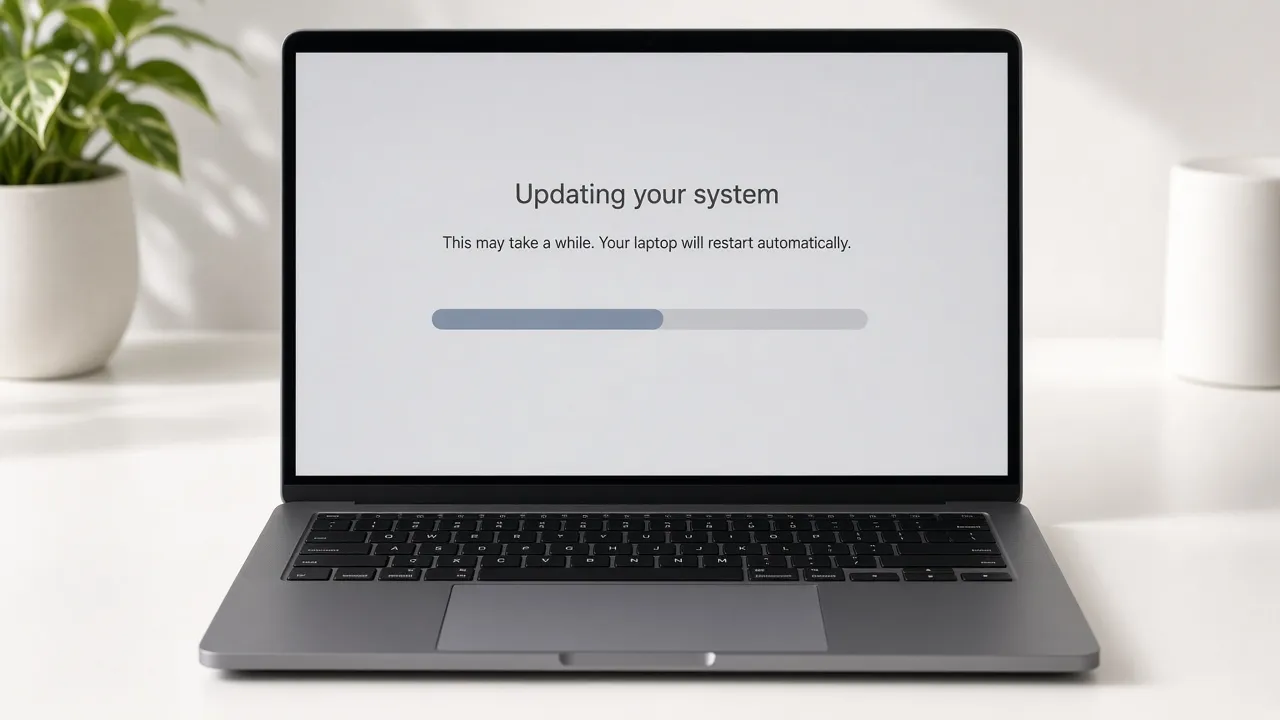
本页的 ChromeOS 假更新精准还原了这套极具辨识度的“左对齐横线卡片”排版:页面中上部宽占 80% 的横向区域里,左上角放着红黄绿蓝四色圆环 Chrome 图标与 chromeOS 品牌字样;紧接着由上下两条细灰分隔线(#5F6368)划出主体横带,左侧一枚淡蓝色(#8AB4F8)平滑旋转细环,右侧纵向排布「正在更新你的 Chromebook」「请保持设备连接电源。」「7% 已完成」以及一条超细长的白色水平进度条;最底部居中留有一句「你的 Chromebook 将自动重启」。
这种左对齐配细线分隔的结构,让它在七款系统假更新中辨识度极高——既同时拥有旋转圆环和水平进度条,又保持了浓浓的谷歌极简工业风。只需点击「全屏显示」或按 F 键,哪怕你用的是普通 Windows 笔记本或老旧 Mac,瞬间就能呈现出 Chromebook 正在升级系统的视觉效果。
观察中文搜索词可以发现,大家搜 ChromeOS 更新时,最常关心的是“Chromebook 更新期限(AUE)”“ChromeOS Flex 怎么更新”“ChromeOS 国内可以用吗”“ChromeOS 和 Windows 区别”以及“Chromebook 恢复工具”。这里必须如实讲明边界:本页只是一个纯前端视觉模拟网页,既不能延长老款 Chromebook 的官方自动更新期限,也不能用来给真机激活、配置网络或制作 ChromeOS Flex 启动盘。
在交互控制方面,右侧面板让你完全掌控更新节奏:「持续时长(分钟)」可在 0.1 到 1440 分钟间自由设置(默认 42 分钟),「起始进度(%)」可设为 0 到 100 任意整数(默认 7%)。修改参数后点击蓝色「重新开始」即可按新设置重新跑动;中途点击「暂停」会一并冻住淡蓝圆环、白色进度条与百分比,点「继续」则无缝接续。
折叠在「高级选项」里的「停留在指定进度」同样实用:勾选并填好不低于起点的「停留百分比(%)」(默认 99%)再点「重新开始」,进度条与数字会在抵达该节点时稳稳停住,方便你在教学演示或拍段子时讲解“更新等待”状态,点「继续」即可解除停留。
当模拟进度最终走到 100% 时,主文案切换为「更新已完成。」、底部变为「准备重启」,淡蓝圆环停止旋转,但你的电脑绝不会真的关机、重启或改动本地任何系统文件。
上手指南
如何使用ChromeOS假更新
设好时长与起始进度,一键全屏在任意设备体验 Chromebook 升级画面。
- 01
填写更新耗时与起始百分比
在右侧面板设置「持续时长(分钟)」(0.1–1440)及「起始进度(%)」(0–100),改完后点击「重新开始」让进度条与百分比同步重置生效。
- 02
可选启用指定进度停留
想把更新画面定格在某个百分比讲解或整蛊,展开「高级选项」勾选「停留在指定进度」,填好不低于起点的「停留百分比(%)」,再点一次「重新开始」。
- 03
一键进入无边框全屏
点击预览画面、「全屏显示」按钮或直接按键盘 F 键,深炭灰 ChromeOS 界面即刻铺满整块屏幕,隐藏浏览器工具栏与桌面任务栏。
- 04
全屏内按需暂停或多屏扩展
全屏状态下晃动鼠标点顶部「设置」可随时「暂停」或「继续」;展开「显示选项」点「在新窗口打开」可把画面拖到教室副屏或投影仪同步展示。
- 05
按 Esc 键立刻退出回到原桌面
使用结束后按键盘左上角 Esc 键,或点击全屏顶部「退出全屏」,一秒撤掉模拟界面恢复原本窗口。
为何选用
为什么用在线ChromeOS假更新
低眩光深炭灰护眼、免买真机免刷 Flex,同时讲清激活与 AUE 边界。
- 01
低反光炭灰护眼底色,长时间展示不刺眼
相比纯白或高饱和亮蓝更新屏,#202124 深炭灰在教室投影、夜间桌面与摄影棚灯光下都更柔和耐看,不易造成视觉疲劳。
- 02
零门槛科普 ChromeOS 界面无需真机
国内很多学生、家长与职场人没亲眼见过 Chromebook 升级界面,通过浏览器全屏演示就能直观呈现它与 Windows、macOS 的风格差异。
- 03
坦诚说明不涉激活、刷机与更新期限延长
直面中文用户关于 AUE 更新期限、ChromeOS Flex 和国内网络环境的常见疑问,明确告知本页仅作视觉模拟,不误导折腾真机。
- 04
纯前端极速响应,断网环境下依旧顺畅
四色 Chrome 圆形图标、细环和进度条全由原生样式与轻量脚本绘制,加载后无需联网即可完整跑完 100%。
实用场景
ChromeOS假更新的常见用法
校园培训演示、五大系统 UI 盘点、轻办公本整蛊与短剧道具方案。
国际学校、编程教室与设备管理培训演示
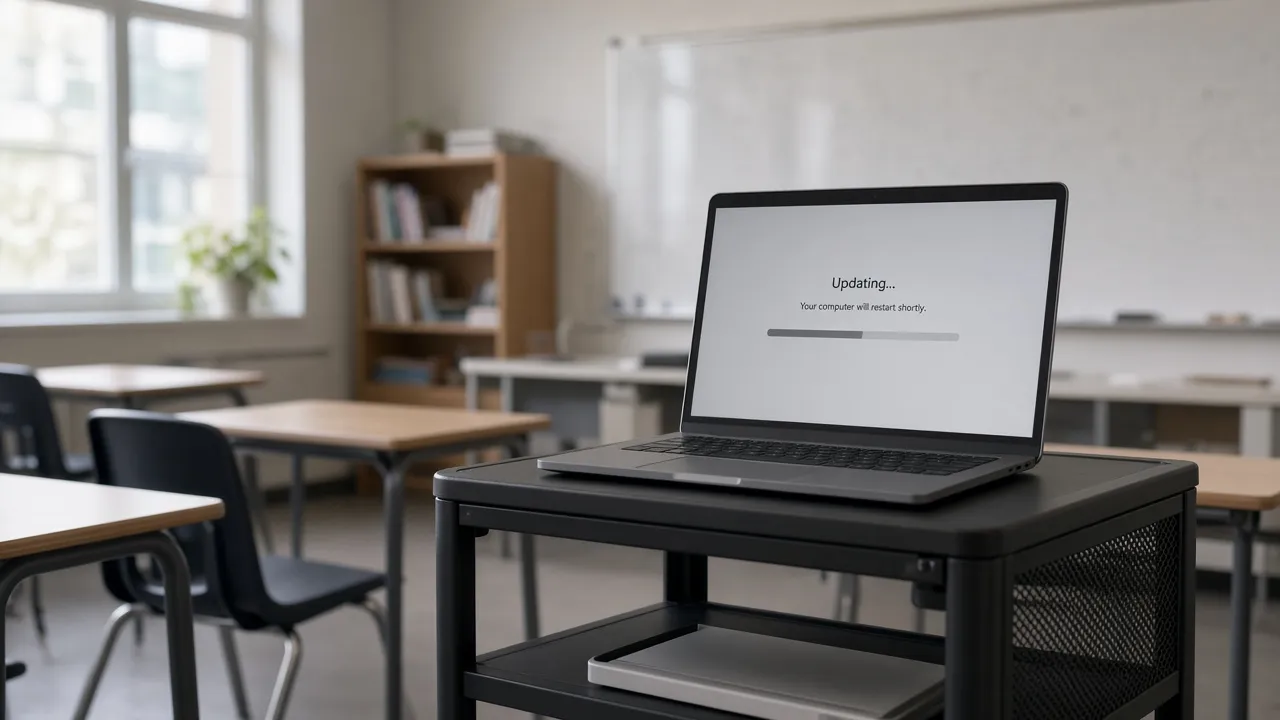
校园 IT 老师或培训讲师讲解 Chromebook 课堂管理、充电车统一开机升级流程时,可直接在大屏投影上模拟更新界面配合讲解。
场景配置教室投影仪全屏 · 持续时长 10 分钟 · 起始进度 25%操作建议按 F 键全屏展示横线卡片版式,必要时点「暂停」定格界面说明注意事项。边界提醒请向学生或教职工说明本页为浏览器模拟演示,实际 Chromebook 常规更新大多在后台静默下载、重启瞬间完成。数码科普视频对比五大操作系统更新 UI
做“Windows / macOS / Ubuntu / ChromeOS / Android 系统更新界面大盘点”类科技视频,免去四处借真机等系统推送的麻烦,一站录齐全部高画质素材。
场景配置1080p 或 4K 录屏全屏 · 持续时长 0.5 分钟 · 起始进度 15%操作建议调整较短时长录制淡蓝圆环与细白进度条同步推进的清晰特写。边界提醒配图或口播中标注“网页还原模拟”,保持科技内容创作的严谨口碑。给用惯 Windows 笔记本的朋友制造“系统变了”小惊喜
朋友平时只用 Chrome 浏览器办公,趁他离开时全屏打开 ChromeOS 假更新,顺理成章逗他说“浏览器刚刚把你电脑自动升级成 ChromeOS 了”。
场景配置轻薄本全屏 · 起始进度 54% · 持续时长 42 分钟操作建议按 F 全屏并藏起鼠标光标,等朋友哭笑不得时按 Esc 键还原。边界提醒玩笑控制在轻松氛围内,确保对方没有急着发邮件或进入线上会议。办公轻喜剧与科技短片中的云端设备道具
短剧里角色设置使用海外轻办公本或教育本,需要一闪而过的“正在更新 Chromebook”镜头,拿任意普通灰色笔记本打开本页就能完美替身。
场景配置灰色系笔记本 · 适当提高屏幕亮度 · 勾选「保持屏幕常亮」操作建议开拍前点击「重新开始」并按 F 全屏,拍完按 Esc 立刻切换下一场。边界提醒屏幕上的中文提示适合中文短剧观众一眼读懂;若画面镜头拉得极近,注意避开物理键盘上的 Windows 徽标键穿帮。
实用提醒
使用技巧与真实边界
分清 AUE 更新期限、ChromeOS Flex 刷机与网页视觉模拟的区别。
- 颜色差异
早期部分旧版 ChromeOS 截图是浅灰亮底,而本页还原的是现代深色护眼主题(#202124 深炭灰背景 + 淡蓝旋转细环 + 白色细进度条)。
- AUE 更新期限
真实 Chromebook 每台机型都有官方自动更新到期日(AUE),过期后无法靠任何网页延长;本工具仅作画面模拟,不提供刷机或延保服务。
- 提示
ChromeOS Flex 区别: ChromeOS Flex 是谷歌官方供旧 PC/Mac 安装的系统镜像,需通过官方恢复工具制作 U 盘安装;本页不下载镜像也不改动你本机系统。
- 参数确认
更改「持续时长(分钟)」「起始进度(%)」或「停留百分比(%)」后,别忘了点击「重新开始」让新设置生效。
- 停留解除
开启「停留在指定进度」并在目标百分比停住后,淡蓝细环也会停止旋转;随时点击「继续」即可解除停留继续走向 100%。
- 常亮权限
「保持屏幕常亮」仅在全屏模式下申请浏览器唤醒锁,若浏览器未放行或笔记本合盖仍会正常休眠。
常见问题
关于ChromeOS假更新的常见问题
解答免刷机安全、国内离线使用、与 Win11 差异、停留设置与多屏投放。
打开 ChromeOS 假更新会把我的 Windows 电脑刷成 ChromeOS 吗?
绝对不会。这只是一个运行在当前浏览器标签页里的视觉演示页面,不会下载 ChromeOS Flex 镜像、不修改硬盘分区,也不会重启电脑。按 Esc 键就能瞬间回到你的 Windows 或 macOS 桌面。
ChromeOS 和 Windows 的主要区别是什么?本页能用来体验完整 ChromeOS 吗?
ChromeOS 是谷歌以 Chrome 浏览器和云端应用为核心打造的轻量操作系统(部分机型支持安卓和 Linux 子系统),和传统依赖本地软件生态的 Windows 定位不同。本页只模拟 ChromeOS 的系统更新画面,并非完整的云端桌面系统体验。
这个工具能解决 Chromebook 更新期限到期或 ChromeOS 更新不了的问题吗?
不能。真实 Chromebook 的官方更新期限由谷歌按硬件型号统一划定,更新异常也常与网络连通性、企业策略或存储空间有关。本页纯属视觉模拟,无法激活真机、绕过网络限制或延长设备更新年限。
ChromeOS 假更新在视觉上和 Win11 假更新有什么区别?
Win11 假更新是极深纯黑底色(#080808)居中摆一条白色细环和文字,没有横向进度条;而 ChromeOS 假更新采用柔和的深炭灰(#202124),左上角有四色 Chrome 徽标与 chromeOS 字样,中间以两条细灰线分隔,同时具备淡蓝色旋转细环和细长白色水平进度条。
怎么把模拟进度停在某个数字不动,假装 Chromebook 更新卡住了?
点开右侧面板里的「高级选项」,勾选「停留在指定进度」,在「停留百分比(%)」输入大于等于起始进度的数值(默认 99),然后点击「重新开始」。到达该数值后淡蓝细环与进度条会同时停下,点击「继续」才会接着跑向 100%。
国内网络环境能正常打开并使用这个 ChromeOS 假更新页面吗?
可以。本页完全由当前站点前端直接渲染,不调用谷歌官方更新服务器,也不会触发 Chromebook 激活校验,加载完毕后哪怕断网离线照样正常推进百分比。
持续时长可以设多短或多长?起始进度从 0% 开始可以吗?
「持续时长(分钟)」支持 0.1 分钟(6 秒)到 1440 分钟(24 小时)之间的任意数值,「起始进度(%)」支持 0 到 100 任意整数。修改后点击「重新开始」,进度条就会匀速从你设置的起点跑到 100%。
跑到 100% 之后,底部写着“你的 Chromebook 将自动重启”,真会重启吗?
不会重启。进度抵达 100% 时主标题变为「更新已完成。」、底部文字变为「准备重启」,动画随之停止,网页安静停在原处,不会对你的设备执行任何电源操作。
在全屏模式下怎么快速退出或临时暂停?
按键盘左上角 Esc 键立刻退出全屏;如果只想临时暂停画面或修改参数,把鼠标移到屏幕上边缘唤出悬浮条,点击「设置」就能在不退出全屏的情况下点「暂停」或「重新开始」。
能在手机或平板浏览器上打开 ChromeOS 假更新吗?
可以。页面排版会自动按窗口宽度缩放,平板横屏展示尤其接近真实 Chromebook 二合一设备的观感;如果你想要更贴合手机竖屏的谷歌系升级画面,推荐使用本站的安卓假更新。
我想在教室里同时投影到外接大屏,怎么操作?
展开「显示选项」点击「在新窗口打开」(如被拦截请允许本站弹窗),将弹出的同步更新窗口拖到投影仪扩展屏幕并按 F 全屏即可,主屏幕仍可照常查看讲义。
为什么我把持续时长改小了,进度条还是走得很慢?
每次修改「持续时长(分钟)」「起始进度(%)」或「停留百分比(%)」后,必须点击蓝色的「重新开始」按钮才能让新参数生效,否则会一直沿用上一次启动时的速度。
全屏模拟期间需要注册账号或看广告吗?
完全免费且免登录,全屏状态下画面纯净无水印,只保留 ChromeOS 深灰模拟界面,适合教学演示、视频录制与创意道具。
立即体验
回到顶部打开ChromeOS假更新
点击「重新开始」并按 F 键全屏,即刻呈现谷歌深灰更新卡片。
返回顶部工具