假 Zoom 会议在线模拟器
正在加载…
核心特性
假 Zoom 会议模拟器还原了哪些细节
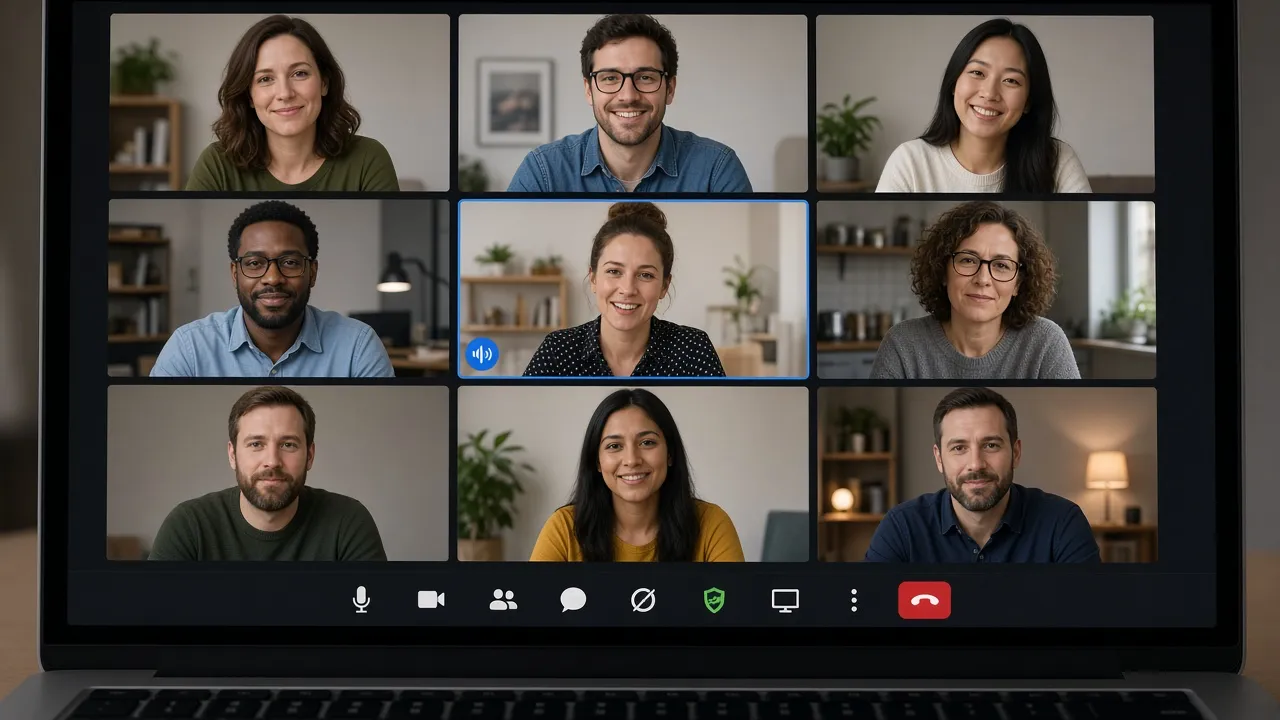
近纯黑底色、方角宫格与底部绿色「共享屏幕」图标,浏览器零安装还原 Zoom 界面。
- 01
招牌黑底方角宫格与黑底姓名牌
复刻 Zoom 标志性的深黑画布、利落微圆角瓦片以及左下角半透明黑底人名条,远看一眼就能认出会议语境。
- 02
底部通栏控制条配亮绿「共享屏幕」
完整排布静音、开启视频、成员、聊天、亮绿色「共享屏幕」、表情与深红「离开会议」按钮,激活态呈现专属绿调高亮。
- 03
1 至 16 人自由调节与成员改名
通过「参会人数」与「参会者姓名」灵活定制会议规模,从 1 对 1 沟通到 16 人全员大会宫格皆可一键切换。
- 04
本地摄像头预览与零权限头像双模式
支持「虚拟头像演示」零权限出镜,也可切换「我的摄像头 · 仅本地预览」查看真实镜头,绝不上传或留存录制文件。
- 05
本地示例演示页与实时聊天模拟
点亮绿色「共享屏幕」即展示「团队周会同步」本地演示卡片,点开「聊天」还可现场敲入本地模拟讨论记录。
- 06
国内直连秒开、不碰真实 Zoom 账号
纯浏览器静态渲染,无需代理或客户端登录,不会改写你真实 Zoom 软件里的日程、状态或历史记录。
功能详解
假 Zoom 会议画面还原了哪些招牌细节?它不连接真实 Zoom
如果你更偏好浅灰圆角卡片与底部胶囊按钮,可以换成假视频通话;如果是习惯微软办公套件的企业环境,顶部工具栏布局的假 Teams 会议会更贴近日常工作画面,或者试试假 Slack 语音。
无论是外企工位、合租客厅还是远程居家办公,只要屏幕亮起熟悉的深黑多格窗口和底部那一抹醒目的绿色「共享屏幕」按钮,大多数路过的人都会下意识放轻脚步、避免开口打扰。本页面专门把这套极具辨识度的 Zoom 视觉框架做成了纯前端网页模拟器,免安装、免账号,点开即用。
跟真正去下载 Zoom 客户端加入在线会议完全不同:本页既不是 Zoom 官方网页版入口,也不需要会议 ID 或入会密码,更不存在任何国内联网限制或跨国服务器延迟。它不登录你的 Zoom 账号,不会把你在真实 Zoom 里的状态标为“正在开会”,也不会拉进任何陌生人或上传音视频数据。
为了和本站其他会议模拟页清晰区分,假 Zoom 会议在视觉细节上做了针对性还原:画布底色更接近纯黑,参会者卡片采用利落的微方圆角而非大圆角,每位成员左下角的人名都套在标志性的半透明黑底姓名牌里;左上角标注着「Zoom Meeting」与「团队周会同步」,右侧挂着实时跳秒的会议计时器;底部是整排通栏暗色控制条,其中「共享屏幕」按钮特意用招牌亮绿色(#35cb6b)标出,激活功能键呈深绿底亮绿字,最右侧则是醒目的深红色「离开会议」按钮。
在互动体验上,你可以从侧边控制面板修改「你的昵称」、增减 1 到 16 名「参会人数」,并逐一编辑「参会者姓名」。默认打开为 6 名成员的 3×2 宫格,每位成员显示首字母彩色圆标。如果你希望画面更像正在听人讲方案,只需点一下底部绿色的「共享屏幕」,画面立刻切入米白色「团队周会同步」示例幻灯片,同时诚实注明未采集你的真实屏幕。
画面来源同样提供两种本地选项:默认的「虚拟头像演示 · 无需摄像头」全程不弹窗索要任何权限;若拍片或自测需要本人出镜,可切到「我的摄像头 · 仅本地预览」并点「开启视频」,画面仅留在你自己的浏览器窗口里,不经服务器也不做录制。需要注意的是,这并非真实 Zoom 客户端,因此不提供 Zoom 虚拟背景图片更换、背景模糊、画面镜像翻转、实时翻译或云端录制功能。
很多用户还会关心画面有没有会议说话声或能否用来测试画质:本页面默认完全静音,不播放模拟人声,也不申请麦克风权限。当你演完镜头、听完播客或结束一段深度专注后,按下 Esc 就能立刻退出全屏;若想演示散会瞬间,点击右下角红色「离开会议」会切到结算界面,点「重新加入」即可重新开启一场 00:00 起算的模拟会议。
操作指南
如何用浏览器开启全屏假 Zoom 会议
不用输会议号也不用装客户端,调好人数按 F 全屏即可,按 Esc 秒退。
- 01
打开假 Zoom 会议页面并设置名单
在浏览器打开本页,无需输入会议号或登录账号;先在右侧调整「你的昵称」「参会人数」以及需要的「参会者姓名」。
- 02
选定画面来源并决定是否共享示例页
在「画面来源」里选择「虚拟头像演示」或「我的摄像头」;如果想营造“正在听 PPT 汇报”的效果,可点底部绿色「共享屏幕」。
- 03
按 F 键全屏铺满整块屏幕
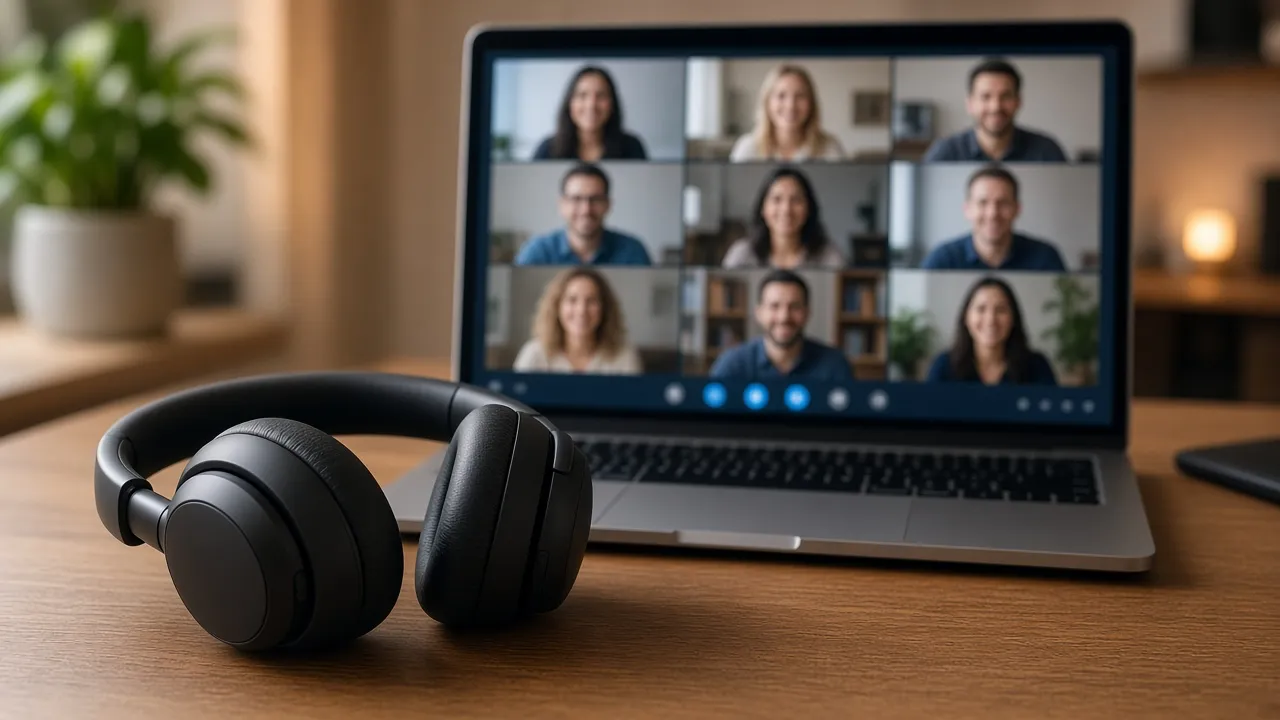
按下键盘 F 键或直接点击画面进入真全屏,隐藏所有浏览器标签与地址栏,戴上耳机后视觉可信度极高。
- 04
按 Esc 退出全屏或点击「离开会议」
专注结束或拍完镜头后,按 Esc 直接退出全屏;也可以点击红色「离开会议」查看时长总结,按需点「重新加入」。
使用价值
为什么选网页版假 Zoom 画面
辨识度高、零权限可选、不干扰你真实的 Zoom 账号和在线状态。
- 01
全球通行的视觉免打扰信号
黑底宫格加绿色共享按钮在职场、校园与合租环境里辨识度极高,能礼貌且直观地帮你在关键时段守住专注边界。
- 02
零客户端负担,免受网络与登录困扰
不必下载动辄数百兆的安装包,也不存在国内连不上服务器、忘带密码或被迫更新客户端的问题。
- 03
全屏常亮申请,长时段挂屏更省心
全屏后会自动向浏览器申请保持屏幕常亮,避免写稿或拍片拍到一半显示器变黑穿帮(系统强制休眠除外)。
- 04
隐私干净,绝不偷开麦克风
页面代码永不请求麦克风授权,所有聊天内容、表情和示例演示都在本地标签页内完成,关闭即清零。
应用场景
假 Zoom 会议画面的典型用途
涵盖居家免打扰、短视频拍摄道具、礼貌脱身与会议界面教学演示。
居家办公与合租屋的安静结界
在家赶交付期限时,室友或家人常以为你在家就能随时聊天;把假 Zoom 会议全屏挂在副屏或笔记本上,能温和提醒大家稍后再聊。
摆放方式笔记本或副屏全屏 · 佩戴头戴耳机建议操作打开「共享屏幕」展示演示页并把静音图标保持在已静音状态,像极了正在旁听大组例会。诚实提醒请善意沟通生活边界,不要用它长期回避真正重要的家庭或紧急事务。外企职场段子与喜剧短片拍摄
短视频创作者拍远程开会吐槽、甲乙方拉扯或居家办公搞笑桥段时,直接用它做屏幕画中画或过肩镜头素材。
摆放方式4K 显示器 · 自定义剧中中英文参会人名建议操作配合底部表情按钮实时弹出挥手或鼓掌提示,镜头语言比死板的静态截图生动得多。诚实提醒在正式公映或商业片中如需说明,请注明其为浏览器模拟画面而非真实软件录屏。礼貌抽身远离冗长闲聊
在共享办公区或咖啡馆碰到熟人聊个没完,笔记本提前开着走秒中的假 Zoom 画面,能给你一个体面且不伤和气的离场理由。
摆放方式桌面对角摆放 · 会议计时器持续走秒建议操作提前调整好 4~6 名常见同事风格的昵称,合上或带走电脑时顺手按 Esc 退出。诚实提醒注意提前关闭电脑里的音乐或游戏音效,避免外放穿帮。网课礼仪与远程会议操作教学
给学生或职场新人讲解线上会议静音规范、怎么开聊天气泡、如何切换演示画面时,直接用投影全屏操作演示。
摆放方式教室投影仪全屏 · 无须连外网账号建议操作边讲边演示「静音」「成员」「聊天」和红色「离开会议」的按钮位置与交互状态。诚实提醒说明清楚本页不含 Zoom 虚拟背景、分组讨论室或云端录制等官方深度功能。多屏工位上的视觉占位与防窥遮挡
临时离开工位去倒水、或需要在主屏安静阅读敏感方案时,把面向过道的那块副屏切到全屏假 Zoom 界面。
摆放方式面向过道的副屏 · 新窗口独立全屏建议操作利用设置里的「在新窗口打开」功能单独拉出窗口,不干扰主屏浏览器标签。诚实提醒若涉及高密级公司资料,离开座位最稳妥的做法依然是系统锁屏。
进阶技巧
提升画面真实感的实用小建议
配合改名、绿色共享演示页和双屏分窗,让整体观感自然不突兀。
- 提示
Zoom 风格最具辨识度的就是底栏那颗亮绿色「共享屏幕」字样,全屏后保持工具栏可见会让画面一眼就显得很像真会议。
- 提示
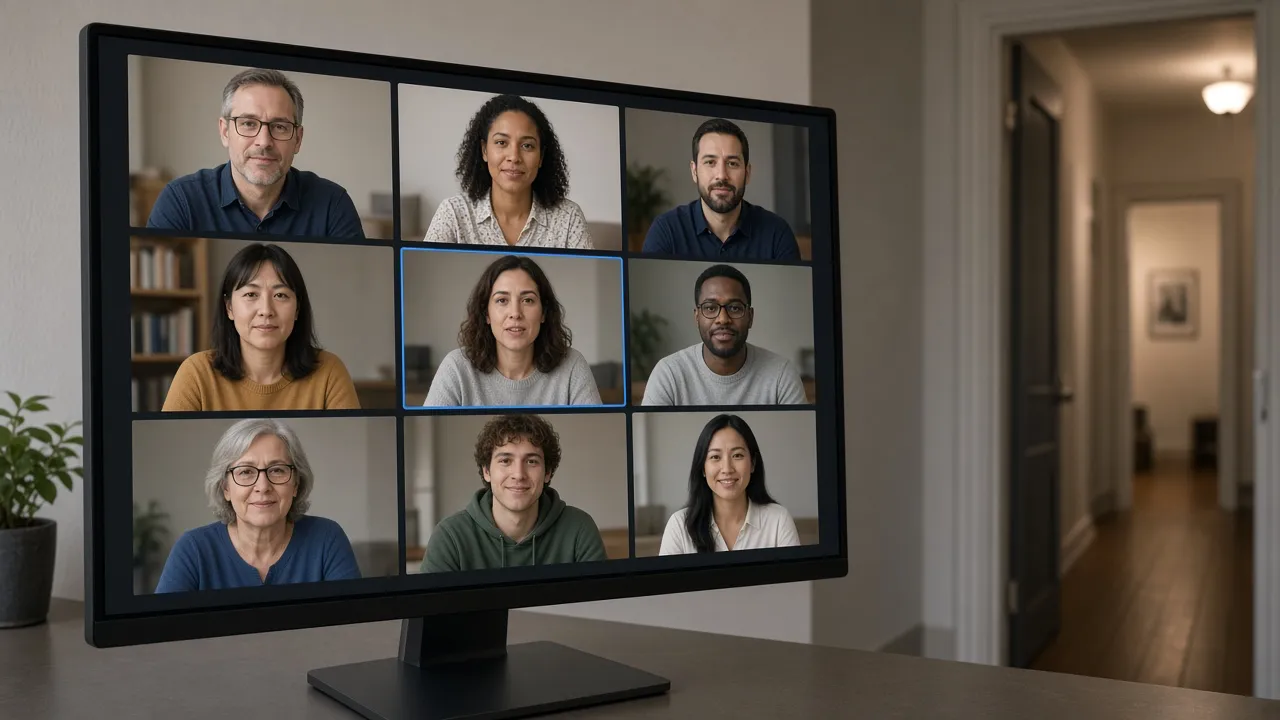
把默认姓名替换成真实感的项目团队称呼,并将参会人数设在 4 到 9 人之间,宫格比例最自然。
- 提示
如需在副屏运行,点击「在新窗口打开」把独立窗口拖过去按 F 全屏,主屏继续流畅办公。
- 提示
如果在暗室里拍摄屏幕,把显示器亮度略微降一点,能避免相机拍出过曝的纯黑发灰噪点。
- 提示
按 Esc 键随时退出全屏;如果中途想重头记录会议时长,点「离开会议」再点「重新加入」即可清零计时。
常见疑问
假 Zoom 会议常见问题解答
集中回应国内访问、虚拟背景、隐私权限、录音与多屏展示等热点问题。
这个假 Zoom 会议会登录我的 Zoom 账号或连上 Zoom 服务器吗?
不会。所有界面元素都在你的浏览器本地绘制,完全不访问 Zoom 服务器,不需要账号密码,也不会改变你真实 Zoom 客户端里的在线或忙碌状态。
在国内网络环境下能直接打开这个假 Zoom 画面吗?
可以。因为它只是纯静态网页模拟,不依赖境外视频会议节点,也不需要安装官方客户端或配置复杂网络,打开网页即可秒现画面。
里面可以设置 Zoom 虚拟背景图、背景模糊或画面镜像吗?
不支持。本页不是真正的 Zoom 客户端,不提供上传办公室虚拟背景、人物抠图模糊、美颜滤镜或摄像头镜像翻转功能;如需露脸仅提供基础的本地摄像头原画预览。
为什么我没有输入会议号和密码就直接进去了?
因为这里根本没有真实的线上会议室。点开即默认进入一个本地模拟会话并从 00:00 开始计时,专门用于视觉演示、专注防打扰和视频拍摄道具。
点击底部的绿色「共享屏幕」会泄漏我的桌面内容吗?
不会。点击「共享屏幕」只会在当前宫格上方切出一张内置的「团队周会同步」示例幻灯片,上面标明了未捕捉真实屏幕,浏览器也不会向你索要录屏权限。
假 Zoom 会议能播放开会背景人声或自动生成会议纪要吗?
都不能。页面全程无声,不带 100 秒假开会录音素材,也不支持实时语音翻译或 AI 会议纪要生成,更不会申请麦克风权限。
打开页面会偷偷调用我的电脑摄像头吗?
绝不会。默认处于摄像头关闭状态,且在「画面来源」里选择「虚拟头像演示」后连摄像头权限弹窗都不会触发;即使改选「我的摄像头」,也只在本地预览绝不上传。
为什么其他参会者的格子只显示字母圆标而不是真人画面?
为了避免侵犯他人肖像权和防止伪造真实人物通话,其他参会者统一使用彩色首字母头像卡片,仅支持自定义他们的显示姓名与人数。
如何把假 Zoom 放到第二块显示器上全屏,同时在主屏干活?
点击控制栏里的「在新窗口打开」,把弹出的独立浏览器窗口拖到外接显示器,然后按 F 键全屏,你的主屏就能不受影响地继续正常办公。
全屏状态下电脑会自动黑屏休眠吗?
页面默认勾选保持屏幕常亮,并在进入全屏时向浏览器申请唤醒锁;若浏览器出于省电策略拒绝,状态行会给出提醒,合上笔记本盖子仍会触发系统休眠。
假 Zoom 会议在 iPad、MacBook 或手机上能用吗?
可以。它基于现代标准网页技术构建,支持 macOS、Windows、Linux、iPadOS 与主流手机浏览器,横屏全屏时的宫格效果最佳。
全屏后怎么最快退出来?
在电脑上直接按键盘左上角的 Esc 键即可瞬间退出全屏;在触屏设备上轻点屏幕上方或滑动返回即可退出。
断网状态下或用来拍商业短视频有什么限制吗?
页面加载完毕后断网也能继续计时与切换按钮;工具完全免费且全屏无水印,可用于自媒体短片或教学演示,但请勿冒充官方 Zoom 软件进行欺骗或不当用途。
立即开启
启动全屏假 Zoom 会议界面
模拟器已在页面上方准备就绪,点击画面或按 F 键一键铺满屏幕。
返回会议界面