屏幕环形补光灯
正在加载…
光环特性
这个屏幕环形补光灯能做什么
在显示器中央绘制可调粗细与色温的发光光环,提供环绕正面补光与环形眼神光,支持纯本地摄像头实时预览。
- 01
可调粗细的环形光源与眼神光效果
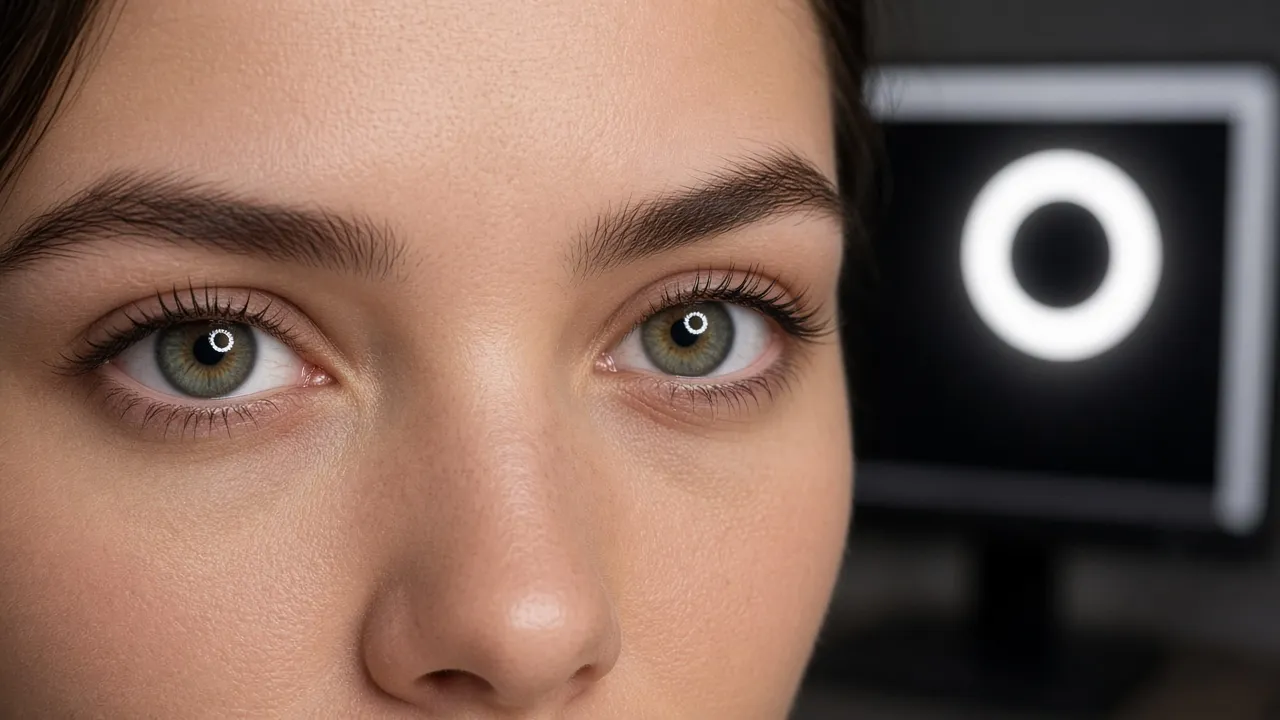
在黑色底面上精确绘制环状发光带,展开「高级选项」可在5%至35%间调节「光环粗细」,近距离面对屏幕时可在瞳孔映出清晰圆环反光。
- 02
纯本地摄像头预览,一键开关与镜像
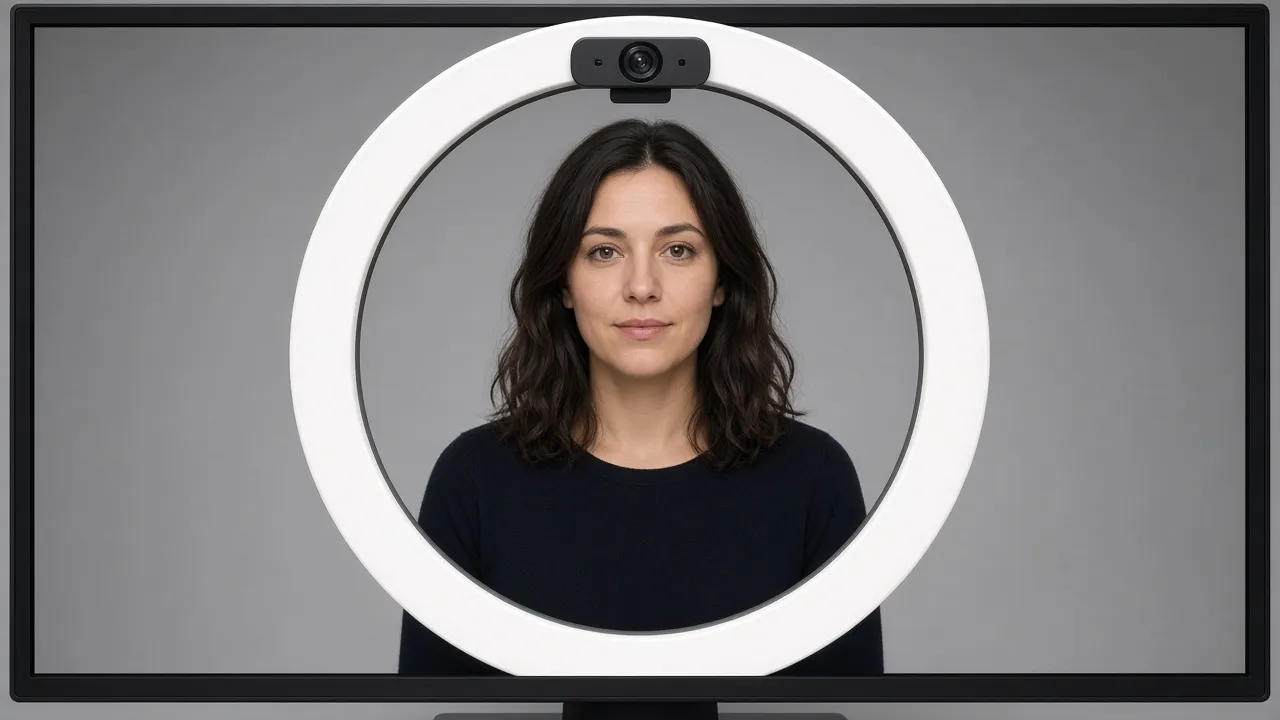
点击「开启摄像头预览」可在圆孔内实时查看打光效果,支持「镜像预览」切换;画面绝不离开本机,不录音也不存图,关闭即彻底释放镜头。
- 03
三档色温预设与1000K–10000K精细微调
支持「暖光」「日光」「冷光」快捷切换,配合色温滑块、开尔文输入框及自定义RGB,轻松匹配不同肤色与室内灯光环境。
- 04
软件亮度滑块与全屏暗边聚焦
5%–100%网页亮度调节配合硬件背光自由掌控光强。「全屏显示」可隐去浏览器杂项;「保持屏幕常亮」仅在全屏模式下有效且受浏览器限制,合盖仍会休眠。
- 05
免装软件且兼容手机、平板与电脑
无需购买塑料支架或下载插件,在桌面浏览器、iPad及手机浏览器里打开即可使用,不开启摄像头权限也完全不影响补光功能。
布光原理
屏幕环形补光灯有什么用?和物理LED环形灯有什么差别
如果你更需要整块屏幕均匀发光、不留中央暗圈,可以切换至视频会议补光;若双屏搭配想让副屏充当大面积辅助面光,可同时打开纯白屏幕;想要压暗周围反光则可用纯黑屏幕。
传统人像摄影与美妆博主偏爱环形补光灯,核心原因在于“同轴环绕布光”。当光源呈闭合圆环均匀分布在镜头四周时,光线从上下左右同时投向脸部,能有效冲淡单一侧光源留下的法令纹阴影与鼻梁暗面;同时在距离足够近的条件下,明亮的圆环会在瞳孔表面形成一圈晶莹的环形高光(俗称眼神光),让镜头里的双目看起来更有神采。
搜索「屏幕环形补光灯有用吗」「电脑自拍补光怎么设置」的用户,大多正处于临时录视频、夜间化妆或远程面试的桌面场景。相比整屏纯白光,环形设计在屏幕中央留出了一块深色圆孔:一方面你可以在高级选项里调节「光环粗细」(5%到35%,默认14%),把有效亮度集中分布在环带周围;另一方面这块暗孔恰好用来放置「开启摄像头预览」画面,让你一边调色温一边直视中心检查脸部受光。
关于很多人关心的隐私问题,这里把运行机制讲清楚:摄像头预览默认处于关闭状态,即使你不授权摄像头,屏幕环形补光灯依然可以正常发光使用。当你点击「开启摄像头预览」并允许浏览器调用前置镜头后,视频流只在你的电脑或手机内存里实时回显,绝不上传服务器、不录像、不截图,也不申请麦克风权限;点击「关闭摄像头」后,浏览器会立刻切断镜头占用并熄灭摄像头指示灯。
在色彩控制上,本工具同样具备很高的自由度。除了「暖光」(3200K)、「日光」(5000K)和「冷光」(6500K)三键快切,你可以拉动1000K至10000K色温滑块,或在「高级选项」中输入精确开尔文值与自定义RGB三通道数值,甚至勾选或取消「镜像预览」以适配习惯的画面左右方向。
不过,务必要对屏幕环形补光灯抱有客观预期——它能不能代替柔光灯箱或专业LED环形灯?答案是:不能替代专业高瓦数器材。电脑屏幕本质上是显示面板,最大照度受制于显示器自身尼特上限,只有在桌面近距(大约40到60厘米)且室内环境光不太杂乱时,才容易拍出明显的均匀补光与环形眼神光。一旦坐到一两米开外,或在强逆光环境下直播带货,物理大功率LED灯与柔光箱仍是不可替代的选择。
此外,本页面只是屏幕绘制的光源工具,不是带滤镜的相机软件。它不会自动磨皮瘦脸,不提供拍照下载,也无法改变摄像头传感器的动态范围或消除手机/相机自带的果冻效应。如果需要录制带补光的视频,先用本页预览调好光色,随后点击「关闭摄像头」释放镜头占用,再打开你的会议软件、OBS或系统相机开拍即可——这样既能避免摄像头被网页占着打不开,又能继续享用屏幕发出的环形光。
使用步骤
如何用屏幕调出自然环形光
对齐镜头、预览调色温与光环粗细、拉满硬件亮度即可使用。
- 01
摆放设备并让镜头贴近光环中心
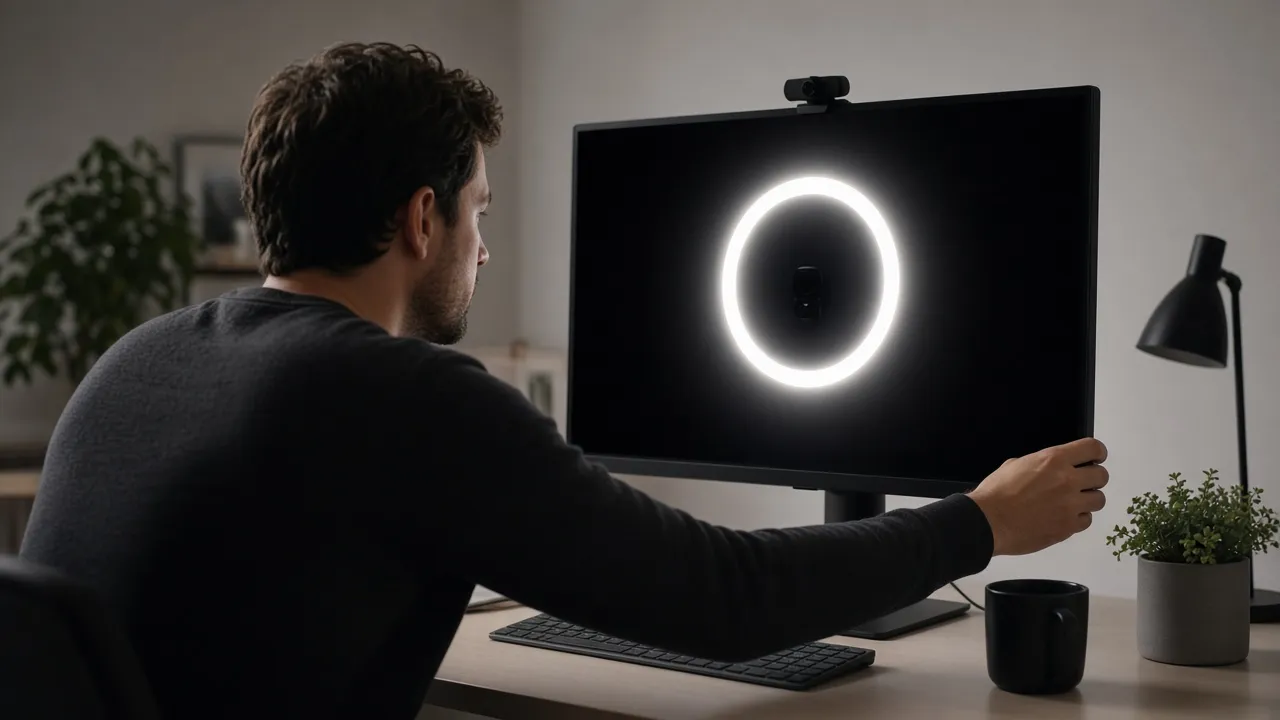
将笔记本、显示器或平板立在正前方约40~60厘米处,尽量垫高至前置摄像头与双眼齐平,让环绕光线均匀落在面部。
- 02
按需开启本地镜头预览调光
点击「开启摄像头预览」查看实时脸部光线,随后切换「暖光」「日光」「冷光」或拖动色温与「光环粗细」滑块。调好后若要在其他软件里用摄像头,请记得先点「关闭摄像头」。
- 03
拉高显示器硬件亮度控制光强
先把电脑或平板的物理屏幕亮度调至最高,再根据眼睛舒适度用页面上的「亮度」滑块微调,避免过曝或刺眼。
- 04
进入全屏锁定环形补光画面
按 F 键或点击「全屏显示」隐藏地址栏,移动鼠标即可通过「设置」修改光环参数;结束时按 Esc 键退出全屏。
实用亮点
为什么用网页屏幕环形灯
内置纯本地预览、可调环宽与色温、零占地免安装。
- 01
自带取景预览,调光不再盲猜
边看圆孔里的自己边调色温与光环粗细,一眼就能看出脸色是否偏黄、眼袋阴影是否减轻,比来回切软件试拍省心得多。
- 02
零硬件成本,桌面更清爽不占地
不用在拥挤的书桌上再塞一个三脚架和插线板,需要用时打开书签,用完关掉标签页桌面立刻恢复整洁。
- 03
光环粗细自由定制,兼顾亮度和刺眼度
想要强力补光时把「光环粗细」拉宽增加发光面积;想要锐利精致的眼神光又怕刺眼时,收窄光环并调暗百分比即可。
- 04
隐私边界透明,拒绝云端录像
所有摄像头预览完全在浏览器本地渲染,无账号、无上传、无音频请求,关闭预览立刻停止调用硬件镜头。
适用场景
屏幕环形补光灯的常见用途
覆盖日常化妆、桌面口播、远程面试与夜间自拍补光。
日常化妆与护肤镜面补光
卧室梳妆台光线偏黄容易下手画重腮红或底妆色号偏白,将平板立在面前调至5000K~5500K日光环形补光,更易看清真实肤色细节。
机位与环境平板电脑或笔记本距脸40厘米,日光5000K~5500K,硬件亮度100%,光环粗细20%~25%操作建议开启本地摄像头预览并勾选「镜像预览」,把它当作带均匀灯环的临时梳妆镜注意事项注意关掉旁边发黄的床头小灯,避免混合色温影响粉底试色判断。口播短视频与轻度桌面直播
录知识分享、数码开箱或聊天直播时,在副屏全屏打开环形灯并把外置摄像头架在暗孔附近,能给人物增添自然的眼神光与面部提亮。
机位与环境外接显示器全屏,色温4500K~5500K,光环粗细15%~22%操作建议在OBS或直播软件中手动锁定曝光与白平衡,并务必关闭网页摄像头预览防止设备冲突注意事项本页无法提供高瓦数摄影灯级别的远距离照度,人距屏幕超过1米效果会迅速衰减。远程面试与证件照自拍辅助
需要临时拍一张正脸头像或参加重要线上初试时,环形光能抚平单侧顶灯造成的阴阳脸,让五官轮廓显得干净精神。
机位与环境桌面显示器距脸50~60厘米,中性日光5000K,亮度85%~100%操作建议正对屏幕坐直,目光看向摄像头位置拍摄或面试注意事项拍正式证件照仍需背景墙干净无杂影,本页本身不带拍照保存或抠图功能。夜间电脑自拍与视频聊天补光
晚上和亲友视频或用电脑拍几张自拍不想开刺眼的房间大灯时,调一圈3500K柔和暖光环既温馨又不会打扰同屋休息。
机位与环境笔记本或平板,暖光3200K~3800K,网页亮度45%~65%操作建议根据眼睛舒适度收窄光环粗细,避免深夜盯着强光造成视觉疲劳注意事项背景全黑时容易显得头颅突兀,可适当在身后保留一盏极微弱的氛围夜灯。
避坑指南
使用提醒与能力边界
用完预览记得关闭镜头防冲突,切勿指望屏幕亮度替代大功率灯箱。
- 提示
想在Zoom、腾讯会议或OBS里使用摄像头,调完光线后请务必点击「关闭摄像头」,否则部分系统会提示摄像头已被浏览器占用。
- 提示
瞳孔里环形眼神光的大小与距离成反比: 离屏幕越近、光环越大,眼神光圆环越清晰,通常40~60厘米效果较佳。
- 提示
想要最强的正面补光效果,除了把网页「亮度」拉到100%,别忘了同时调高电脑或平板本身的硬件背光亮度。
- 提示
擦干净显示器表面的指纹与灰尘后再开启高亮度补光,光线扩散会更干净通透。
- 提示
觉得单纯一块环形灯照度还不够时,可以在侧边副屏同步打开本站的「纯白屏幕」,组成简易双灯补光组合。
- 提示
如果电脑没有前置摄像头或你不想授权镜头权限,直接忽略预览按钮即可,环形灯照常完整工作。
常见问题
屏幕环形补光灯高频问答
解答眼神光拍法、摄像头隐私与占用、光环粗细设置与硬件亮度上限。
怎么用这个屏幕环形补光灯在眼睛里拍出环形眼神光?
将面部靠近屏幕约40到60厘米,把显示器硬件亮度调高、光环粗细设为14%到22%,让眼睛直视位于圆环正中的摄像头位置,即可在瞳孔中映出一圈清晰的圆形高光。
屏幕环形补光灯能代替物理LED环形灯或柔光灯箱吗?
在1米以内的桌面近距自拍、网课和视频通话场景下很实用,但它受限于屏幕自身最大亮度,无法替代高功率LED环形灯或专业摄影柔光灯箱用于远距离或全身拍摄。
中间那个黑色圆圈是干嘛的?可以关掉吗?
中间暗孔用来形成环状光源并放置本地摄像头预览,它不会上传任何画面。如果你不想要中间留黑孔、希望整块屏幕全亮,可以直接切换到本站的「视频会议补光」工具。
点击「开启摄像头预览」安全吗?视频会不会被上传?
安全。摄像头预览完全在你的本地浏览器窗口内播放,没有任何服务器上传、云端存储或后台录制,也不会申请麦克风权限;点击「关闭摄像头」后镜头会立刻停止工作。
为什么开了摄像头预览后,我的微信视频或OBS打不开镜头了?
因为同一时间许多操作系统只允许一个程序独占摄像头。你可以在本页预览并调好色温和光环粗细后,点击「关闭摄像头」释放设备,再去会议或录屏软件里开启摄像头。
怎么调整光环的粗细和左右镜像方向?
点击控制面板里的「高级选项」,里面即可看到「光环粗细」滑块(支持5%到35%)以及「镜像预览」复选框,拖动或勾选后会立即生效。
这个网页工具能直接帮我美颜或拍照保存吗?
不能。它纯粹是一个屏幕光源加本地打光预览页,没有美颜磨皮滤镜,也没有拍照录像导出功能;实际拍照请使用系统相机或第三方录制软件。
我没有摄像头或者拒绝了权限,还能用环形灯吗?
完全可以。摄像头预览是纯可选辅助功能,即便设备没有镜头或浏览器禁止访问摄像头,页面的环形发光、色温、亮度和自定义RGB调节依然全部可用。
手机和iPad也能打开当自拍环形补光灯吗?
可以,界面已适配触控屏,在iOS Safari和安卓Chrome中均可打开使用。手机屏面积较小,建议用于极近距离自拍补光或当作眼神光辅助。
使用过程中电脑或平板会不会自动熄屏?
「保持屏幕常亮」默认勾选,但浏览器仅在页面处于全屏模式时才尝试保持屏幕唤醒,且受浏览器权限和系统省电限制;非全屏状态或合上笔记本盖时设备仍会正常息屏。
如何调出最接近自然日光的色温来试妆?
直接点击预设里的「日光」(5000K),或在色温滑块里微调至5200K~5500K,同时暂时关闭房内偏黄的装饰灯,可以更准确地看清妆面和粉底颜色。
全屏状态下怎么修改光环色温或退出全屏?
全屏时移动鼠标或轻点屏幕,顶部会浮现控制栏,点击「设置」即可调整色温、亮度与光环粗细;按键盘 Esc 键或 F 键可立即退出全屏。
点亮光环
回到顶部开启环形补光灯
色温预设、光环控制与本地镜头预览都在页面上方。
回到环形灯