Win10假更新
正在加载…
核心能力
Win10假更新的主要特点
浏览器一键全屏还原 Windows 10 蓝色配置更新画面,自定义耗时与停留进度,安全无害。
- 01
精准复刻 #0078D7 蓝底与五点变速环
还原 Windows 10 经典的微软湛蓝背景与五颗白色加速/减速绕行圆点,不乱加不存在的横向进度条,搭配细体简体中文提示,细节经得起近看。
- 02
0.1 至 1440 分钟超宽时长定制
「持续时长(分钟)」最短可设 0.1 分钟(6 秒)用于短视频快进演示,最长可设 1440 分钟(24 小时)慢速推进,时长精确按起始进度到 100% 换算。
- 03
自定义起始百分比,告别 0% 穿帮
默认从 7% 起步,支持自由输入 0 到 100 任意整数。演戏前随手设个 27% 或 53%,仿佛已经苦等了半小时,代入感瞬间拉满。
- 04
高级「停留在指定进度」卡死玩法
展开「高级选项」勾选「停留在指定进度」,可把画面精准定格在 99% 或任意高于起点的数字上,随时点「继续」就能放行跑完剩余进度。
- 05
纯视觉模拟不装补丁不真重启
即使跑到 100% 显示「更新已完成。」和「准备重启」,也只在网页内部停住,不触碰注册表、不修改系统文件、不中断你后台打开的任何工作软件。
还原与边界
Win10假更新画面还原了哪些细节?为什么一秒就能以假乱真
如果你用的是新款电脑、想要纯黑底色配白色细环的版本,请切换到Win11假更新;想制造更戏剧化的蓝屏故障恶搞,可以打开Win10假蓝屏;偏爱千禧年复古蓝白横幅风格则推荐WinXP假更新。
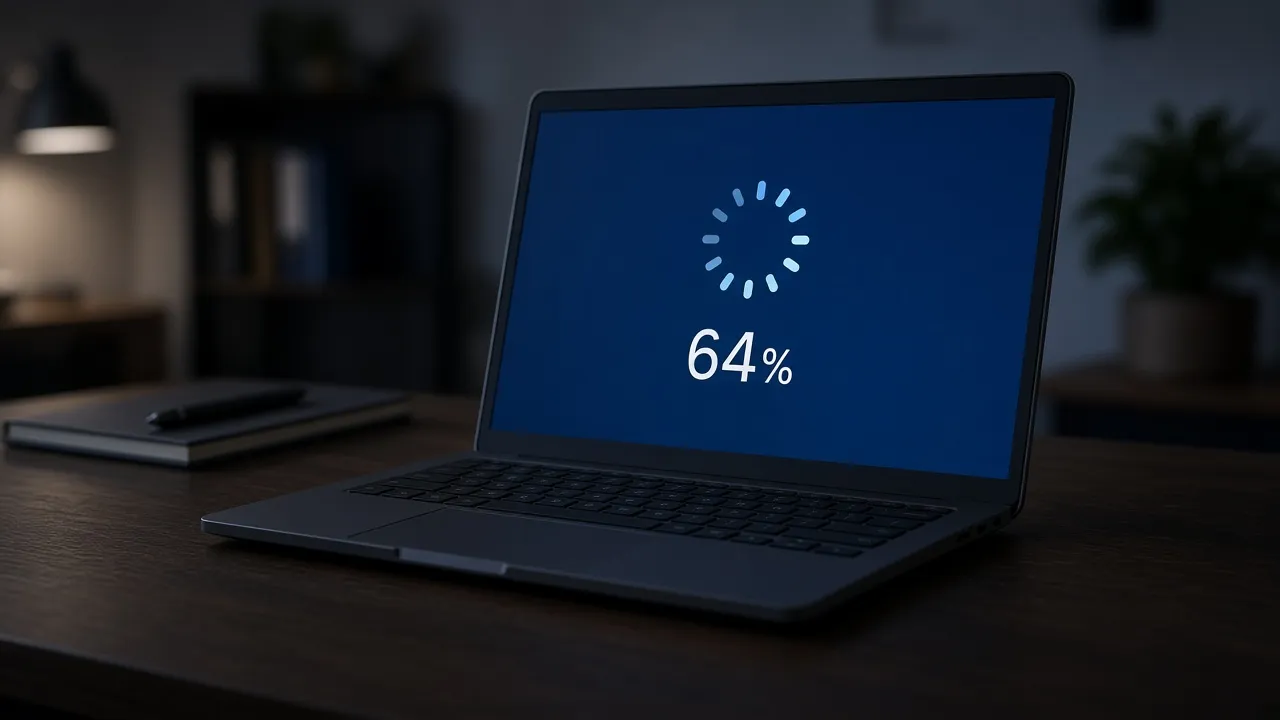
在无数 Windows 10 用户的日常记忆里,最让人既熟悉又无奈的一幕,莫过于重启电脑后突然弹出那片极具辨识度的微软亮蓝(#0078D7):画面中央五颗白色小圆点像追尾一样时快时慢地绕圈旋转,下面排着三行细体白字——「正在配置更新」「7% 已完成」「请不要关闭你的电脑。这可能需要一段时间。」,最底部还稳稳悬着一句「你的电脑将重启几次」。
与很多人印象里“应该有一条长长进度条”的错觉不同,真正的 Windows 10 更新全屏界面根本没有横向进度条,靠的就是纯蓝背景、变速旋转的五颗白点和缓缓递增的数字百分比。本页完整遵循这一视觉特征,没有多余装饰元素,点击「全屏显示」隐藏浏览器地址栏与任务栏后,远看几乎和系统原生升级分不出真假。
很多人搜“假装电脑更新怎么设置”或“摸鱼神器假更新”,最怕画面几分钟就跑完穿帮,或者一开局从 0% 慢慢爬显得太刻意。因此右侧控制面板把最核心的节奏权直接交给你:「持续时长(分钟)」支持输入 0.1 到 1440 分钟(最长整整 24 小时,默认 42 分钟);「起始进度(%)」可设 0 到 100 的任意整数(默认 7%),你完全可以一上来就设成 38% 或 64%,让路过的人觉得它早就更新了一阵子。
修改完时长或起始百分比后,记得点击蓝色的「重新开始」按钮让新参数立即生效;运行中途点击「暂停」会把数字与五颗圆点的旋转一并定住,再次点击「继续」则平滑接续。
更好玩的控制藏在折叠的「高级选项」里:勾选「停留在指定进度」并填好「停留百分比(%)」(默认 99%,必须大于或等于起始进度),点击「重新开始」后,数字会在走到该百分比时原地卡住,圆点动画也会同步停下,还原出全网吐槽最多的“Win10 更新卡在 99% 死活不动”名场面。等你想让它跑完时,点击「继续」就能解除停留。
当模拟进度最终走到 100% 时,屏幕中央提示会切换为「更新已完成。」,底部变为「准备重启」,动画随之停止,但你的电脑绝对不会真的关机、重启或安装任何补丁。点一下「重新开始」就能再来一轮。
需要顺带提醒的是,部分搜索“Win10 更新不停”“Win10 更新正在等待下载”或“Win10 更新助手”的用户可能真的遇到了系统更新卡死问题。本页只是浏览器里的纯前端视觉模拟,既不下载微软补丁包,也无法修复或关闭真实 Windows Update 服务。
操作指南
如何设置并使用Win10假更新
调好时长、起始进度与停留点,一键全屏即刻逼真运行。
- 01
设置持续时长与起始进度
在右侧面板的「持续时长(分钟)」中输入 0.1 到 1440 之间的数字(默认 42),在「起始进度(%)」填入 0 到 100 的整数(默认 7),然后点击「重新开始」使设置生效。
- 02
按需开启「停留在指定进度」
如果你想还原经典的“卡在 99% 不动”效果,展开「高级选项」,勾选「停留在指定进度」并设置不小于起始进度的「停留百分比(%)」,再点一次「重新开始」。
- 03
一键全屏隐藏浏览器外框
点击预览画面、点击「全屏显示」按钮或按键盘 F 键进入全屏,同时把鼠标指针移到屏幕最右侧隐藏,桌面任务栏与浏览器标签页会彻底消失。
- 04
全屏中途随时暂停或解除停留
移动鼠标唤醒顶部悬浮条并点击「设置」,即可在不退出全屏的情况下点击「暂停」冻结画面,或在到达停留点后点击「继续」恢复增长。
- 05
按 Esc 键瞬间回到真实桌面
演示或玩笑结束后,直接按下键盘 Esc 键或点击顶部「退出全屏」,一秒恢复原本的浏览器标签和所有后台工作程序。
为何选择
为什么用在线Win10假更新网页
免安装零风险、自由控节奏、跨平台通吃,同时不冒充官方更新助手。
- 01
比传统纯黑屏保更有喜剧与叙事感
同样是浏览器全屏网页,Win10 蓝底圆点几乎是所有职场人一眼就能秒懂的视觉符号,不管是拍段子还是开玩笑都不需要多余解释。
- 02
参数即时生效且支持跨窗口同步
通过「显示选项」中的「在新窗口打开」把假更新拖到外接副屏时,进度百分比、运行时长与停留状态都能完整承接,双屏电脑也能两边同步演。
- 03
免费无水印,免装“假更新软件”
无需在网上到处找来路不明的假装电脑更新桌面软件,打开网址即用,全屏状态下画面干净无广告、无站点水印,录屏截图直接可用。
- 04
坦诚标注用途,绝不伪装官方更新助手
界面与文章清楚说明本工具仅供视觉模拟,不会误导真正需要安装 Windows 10 补丁的用户,更不会诱导下载第三方插件。
实用场景
Win10假更新的常见用法
职场段子拍摄、短暂离席缓冲、运维教程录制与跨系统恶搞方案。
办公室情景剧与职场短视频拍摄
拍“临下班电脑突然自动更新”“甲方催改稿偏偏碰上配置更新”等职场共鸣段子,一秒切出逼真蓝屏配五点旋转,观众立刻会心一笑。
推荐配置持续时长 15 分钟 · 起始进度 88% · 停留百分比 99%操作步骤开拍前点「重新开始」并按 F 全屏,镜头拍到从 98% 跳到 99% 后稳稳卡住。安全提醒若镜头同时拍到桌面外设,记得把键盘上的 Caps Lock 或呼吸灯调低调,并提前把鼠标移到画面边缘。给爱碰你电脑的室友或好友设个温和挡箭牌
有人总喜欢趁你不注意顺手借用电脑打游戏或翻网页,暂时离开去拿外卖时开一屏温和的假更新,能礼貌避免设备被随意乱动。
推荐配置持续时长 42 分钟 · 起始进度 21% · 勾选「保持屏幕常亮」操作步骤按 F 键进入全屏后短暂离开,回来按 Esc 键继续自己的事情。安全提醒注意这只是心理缓冲而非真正的系统锁屏;真正需要保护隐私与文件安全时,请务必按 Win+L 锁定 Windows 账户。软件培训与 IT 运维演示素材录制
制作企业 IT 教程需要一段“正在应用系统补丁”的过场 B-roll 素材,不必为了拍几秒画面真的去重装或重启一台测试机。
推荐配置持续时长 0.5 分钟 · 起始进度 12% · 1080p 屏幕录制操作步骤设短时长让数字流畅攀升,用录屏工具截取其中 5–10 秒的动态素材。安全提醒在正式技术培训课件中使用模拟画面时,应向学员口头说明为演示示意,不代表真实安装耗时。跨系统整蛊:在苹果 Mac 上跑 Win10 更新
在 MacBook 浏览器里全屏打开 Win10 假更新,趁懂数码的朋友路过时装作淡定喝咖啡,享受对方盯着苹果标志配微软蓝屏满脸问号的瞬间。
推荐配置Mac 全屏浏览器 · 隐藏顶部菜单栏 · 起始进度 46%操作步骤在 Safari 或 Chrome 中点击「全屏显示」,坐等朋友发现反常之处。安全提醒玩笑点到即止,千万别在他人赶 DDL 或准备演示 PPT 时恶搞对方的真实电脑。
细节提醒
使用技巧与注意事项
避免参数未生效、防误关机与真机排障边界的实在建议。
- 生效方式
修改「持续时长(分钟)」「起始进度(%)」或「停留百分比(%)」后,必须点击「重新开始」按钮才会按新参数重新计算。
- 数值校验
时长必须在 0.1 到 1440 分钟之间,进度必须在 0 到 100 之间,且启用停留时「停留百分比(%)」不能低于「起始进度(%)」。
- 隐藏系统栏
在双屏或带刘海的笔记本上全屏后,如果任务栏偶尔露头,点击一下网页蓝底区域重新聚焦即可彻底遮盖。
- 谨防被强关
如果用来整蛊不太懂电脑的朋友,务必守在旁边及时按 Esc 揭晓,防止对方信以为真去长按电源键强制关机导致后台未保存文档丢失。
- 真更新卡死
本网页不是微软官方更新助手;如果真机 Windows 10 真的卡在配置更新数小时不动,请先观察硬盘指示灯是否仍在读写,切勿在网页里寻找修复开关。
- 息屏机制
勾选「保持屏幕常亮」仅在全屏模式下向浏览器请求防休眠;如果电脑本身电源策略严格或合上了笔记本屏幕盖,依旧会正常息屏休眠。
常见问题
关于Win10假更新的常见问题
解答99%卡死设置、时长上限、退出方式、真机更新故障与双屏用法。
这个 Win10 假更新网页真的会安装补丁或重启我的电脑吗?
不会。屏幕上的五颗旋转白点和百分比数字全部由浏览器本地绘制,哪怕进度跑到 100% 显示「更新已完成。」与「准备重启」,也绝不会触发真实系统重启,更不会下载或改动任何 Windows 文件。
假装电脑更新怎么设置成一直卡在 99% 不动?
展开右侧面板里的「高级选项」,勾选「停留在指定进度」,在「停留百分比(%)」输入框填 99(默认就是 99),确保它不低于你的「起始进度(%)」,然后点击「重新开始」。跑到 99% 时数字与圆点就会稳稳停住。
卡在指定百分比之后,怎么让它继续跑完剩下的进度?
当画面到达停留点时,控制面板里的「暂停」按钮会自动变成「继续」,状态栏也会提示已停留在对应百分比。直接点击「继续」就能解除停留,让进度顺畅走到 100%。
持续时长最长可以设多久?摸鱼或拍长镜头够用吗?
「持续时长(分钟)」允许输入 0.1 到 1440 分钟,也就是说最快 6 秒跑完,最慢可以匀速拉长到 24 小时。时长是从你设置的「起始进度(%)」到 100% 的总用时,完全覆盖各类短片或长时展示需求。
为什么我改了时长和起始进度,画面上的数字没有立刻变?
为了防止你输入数字打到一半画面就乱跳,面板采用“改完统一确认”的机制:修改完时长、起始进度或停留选项后,必须点击一次蓝色的「重新开始」按钮,新参数才会应用到预览舞台上。
全屏之后怎么退出 Win10 假更新画面?
在电脑键盘上按下 Esc 键就能瞬间退出全屏回到正常浏览器窗口;也可以把鼠标移到屏幕上边缘,等悬浮控制栏滑出后点击「退出全屏」。
为什么这个 Win10 更新画面里没有横向进度条?
真实的 Windows 10 系统更新蓝屏本身就不带横向进度条,画面中央只有五颗追逐旋转的白色圆点以及百分比文字。如果你偏爱带水平进度条的风格,可以试试本站的 WinXP假更新 或 Mac假更新。
真机遇到 Win10 更新不停或卡在正在等待下载,这页能解决吗?
不能。本页纯粹是视觉模拟工具,不具备系统诊断或修复能力。真实 Win10 更新异常时,建议在系统设置的“更新和安全”中运行 Windows 更新疑难解答,或排查 C 盘剩余空间与网络代理设置。
假装电脑更新网页能代替锁屏保护电脑隐私吗?
不能。任何人只要随手按一下 Esc 键或 Alt+Tab 就能退出浏览器全屏看到你原本的桌面内容。若你需要真正防偷看和保护工作资料,离开座位前请务必按 Win+L 使用系统密码锁屏。
可以在 MacBook、iPad 或手机上打开这个 Win10 假更新吗?
完全可以。它基于标准网页技术运行,不挑操作系统。在苹果笔记本或平板上全屏显示 Windows 10 配置更新,反而能制造出让人捧腹的跨系统恶搞反差。
如果我用双屏办公,怎么让两块屏幕同时显示更新画面?
展开「显示选项」,点击「在新窗口打开」,把新弹出的同步更新窗口拖到第二块显示器上再分别全屏即可。新窗口会自动继承你当前的进度与运行状态。
电脑开着全屏假更新,过一会儿会自动黑屏息屏吗?
面板中「保持屏幕常亮」默认勾选,会在你进入全屏后向浏览器申请防息屏(Wake Lock)。不过如果浏览器权限受限、笔记本触发低电量休眠或合上了盖子,屏幕仍可能熄灭,建议提前核对系统电源设置。
断网的情况下这个假更新页面还能继续跑百分比吗?
可以。只要页面已经在浏览器里打开加载完毕,后续的动画渲染和百分比计时全部在本机完成,不需要持续联网,拔掉网线照样能一直跑到 100%。
即刻体验
回到顶部打开Win10假更新
选好起始百分比,点击「重新开始」再按 F 键瞬间全屏。
返回顶部工具