假 Slack 语音 Huddle 在线模拟器
正在加载…
核心特色
假 Slack 语音 Huddle 模拟器具备哪些细节
深茄紫渐变背景、左侧星标边栏与 # team-lounge 频道讨论串,浏览器一键全屏还原 Slack Huddle。
- 01
标志性深茄紫渐变与左侧星标边栏
复刻 Slack 独有的深茄紫视觉氛围、左侧深紫窄栏白色 ✳ 标记与圆润卡片造型,一眼区分于普通灰黑视频会议。
- 02
频道标题与专属「讨论串」侧边栏
顶部显示「Huddle」与「# team-lounge」频道名,底部按钮打开本地「讨论串」侧栏,方便随时敲入模拟研发沟通文字。
- 03
1 至 16 人自由增减与研发花名定制
自由调节「参会人数」,并在「参会者姓名」里逐个改名,从 2 人结对调试到多团队紧急复盘皆可灵活匹配。
- 04
虚拟头像演示与本机摄像头本地预览
「虚拟头像演示」免授权直接可用;切到「我的摄像头」则只在本地浏览器内预览本人画面,关闭视频即刻释放镜头。
- 05
示例演示页与快捷表情互动
支持点击「共享屏幕」展示本地示例幻灯片,并可发送挥手、鼓掌、比心表情浮层,不抓取真实桌面也不联网。
- 06
纯静音零权限,保护极客隐私
绝不申请麦克风权限、不产生外部语音流,也不需要任何 Slack 账号或企业工作区令牌。
页面拆解
假 Slack 语音 Huddle 界面有什么特色?和真实工作区有何不同
如果你所在公司更习惯用微软深炭灰顶部工具栏的正式会议风格,可以切换到假 Teams 会议;若需要面向外部客户演示的黑底绿色共享界面,则推荐假 Zoom 会议,或者配合纯黑高对比的黑客模拟器营造极客桌面氛围。
与需要提前发日历邀请、正襟危坐的传统视频大会不同,Slack Huddle 在科技团队与程序员群体中代表着“即时、高密度的技术碰撞”。当同事路过你工位,看到屏幕上亮起那抹标志性的深茄紫配色和带井号(#)的频道名称时,第一反应通常是“对方正在和队友结对排障”,从而自觉降低音量、改发文字消息。
为了避免与真实 Slack 产生混淆,先明确产品边界:本页只是运行在浏览器里的单机视觉模拟器,不会登录任何 Slack 工作区,不会改变你真实 Slack 里的耳机 Huddle 状态图标,也不会连入外部语音服务器或发出真实说话声音。它不是 Slack 聊天客户端,不能发跨设备消息,也不提供 AI 语音助手或实时翻译。
在视觉风格上,假 Slack 语音和本站其他三款黑灰色会议页截然不同:整个画布铺满 Slack 极具辨识度的深茄紫径向渐变背景(由 #24142a 过渡到 #4b2851),搭配柔和淡紫强调色(#d8b5e3);画面最左侧留有一条深紫黑窄边栏,顶端嵌着醒目的白色星形(✳)符号,模拟 Slack 工作区侧边结构;参会者卡片采用更圆润的大圆角深紫表面(#482e4e),顶部左端写着「Huddle」与频道名「# team-lounge」,右端实时走秒。
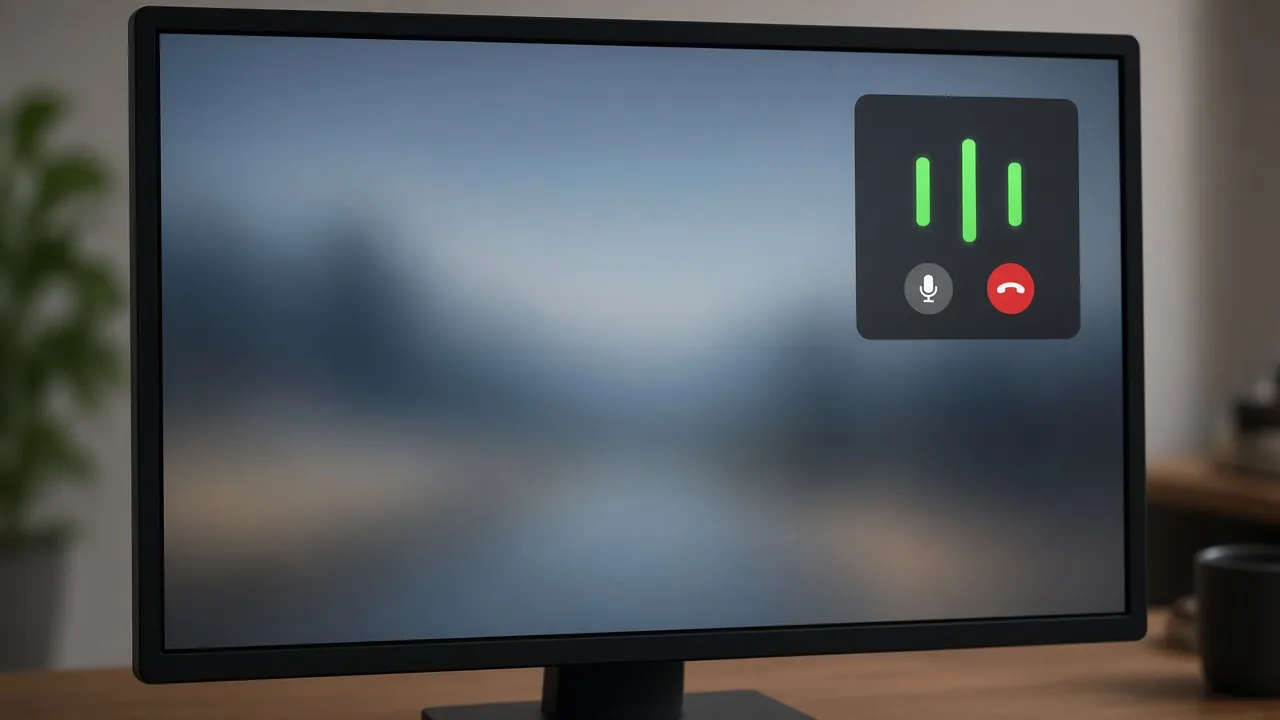
交互名词也完全贴合 Slack 习惯:底部圆角控制栏里,侧边文字区不叫普通聊天,而是 Slack 用户一眼秒懂的「讨论串」(Thread),点开后可以在右侧本地输入技术排查记录或会议备忘;其余按钮包括静音、开启视频、成员、共享屏幕、表情互动(挥手、鼓掌、比心)以及红色离开会议按钮。注意这里呈现的是铺满画布或全屏的完整 Huddle 窗口,并不是浮在操作系统桌面角落的小型气泡挂件,画面里也没有跳动的绿色声波条。
参会名单和画面来源同样灵活可控:默认 6 名成员呈网格排布,你可以在控制栏把「参会人数」从 1 人调至 16 人,修改「你的昵称」与每位「参会者姓名」(比如改成后端、前端、测试同学的常用英文名或花名)。「画面来源」默认支持「虚拟头像演示 · 无需摄像头」,零权限即可点亮虚拟人像;如果拍科技短视频需要自己入镜,切换「我的摄像头 · 仅本地预览」即可仅在本地浏览器窗口显示镜头,不录制也不上传。
点击底部「共享屏幕」还会展开本地「团队周会同步」示例卡片,并明确标注未捕捉你的真实桌面。无论你是想在冲刺写代码时挡住随口打断的闲聊,还是给程序员喜剧、远程协作教学准备一套干净无版权纠纷的界面道具,按 F 键即可全屏,按 Esc 键瞬间还原。
快速上手
如何用浏览器全屏开启假 Slack 语音
调好 2~6 名研发成员昵称、按需展开讨论串,按 F 全屏即可保护心流。
- 01
打开页面并调整频道成员名单
打开网页即可看到深茄紫 Huddle 画面;在右侧面板填写「你的昵称」,把「参会人数」调至 2~6 人,并按需修改「参会者姓名」。
- 02
按需展开「讨论串」或切换画面来源
点击底部「讨论串」敲入几句简短的技术沟通文字,或在「画面来源」里选择「虚拟头像演示」或「我的摄像头 · 仅本地预览」。
- 03
按 F 键全屏挂在副屏并戴上耳机
按键盘 F 键或直接点击画面进入全屏;将其放在副屏上,配合降噪耳机在主屏专心写代码或看文档。
- 04
随时按 Esc 退出或点「离开会议」结束
需要切换回普通页面时直接按 Esc;点击红色「离开会议」可展示本次通话时长,再点「重新加入」即可重新计时。

为何选择
为什么极客与研发团队偏爱 Slack Huddle 模拟页
深茄紫配色辨识度高、免企业账号登录、零音频与零隐私上传。
- 01
科技公司与程序员群体天然买账的专注盾牌
相比正式严肃的视频大会,挂一个 3~4 人的 Slack Huddle 语音频道在研发工位上显得格外日常且合理,几乎没人会贸然打断。
- 02
不用登录企业工作区,零风控顾虑
不需要授权任何 Slack OAuth 权限或安装桌面端插件,完全不触碰公司聊天记录与在线状态。
- 03
支持独立新窗口,双屏协作无缝衔接
点击「在新窗口打开」即可将深茄紫 Huddle 拖到竖屏或外接副屏全屏展示,主屏 IDE 照常全速开发。
- 04
全屏防息屏申请,心流不断档
全屏时默认向浏览器请求保持屏幕常亮,避免写代码超过十分钟后副屏自动黑掉(若系统策略拦截会有状态提示)。
常见用法
假 Slack 语音画面适合哪些场景
覆盖深度编码防打扰、极客主题短片道具、远程协作教学与夜间桌搭。
程序员排查复杂 Bug 时的心流保护
刚理顺调用链最怕被拍肩问琐事;在副屏全屏挂一个 3 人 Slack Huddle,让路过同事直观理解你正处于高浓度讨论状态。
桌面布置副屏全屏 · 3~4 人规模 · 佩戴降噪耳机操作建议在右侧「讨论串」里敲一两句“先看日志”“我复现一下”,画面细节更有研发氛围。边界说明真实 Slack 里如果有人发紧急线上告警,记得保持消息提醒畅通。互联网创业与程序员主题短视频道具
拍摄敏捷开发吐槽、远程协作科普或极客生活 Vlog 时,用这套深茄紫频道界面直接当电脑屏幕画面,风格极具辨识度。
桌面布置笔记本或大屏显示器 · 自定义团队英文名/花名操作建议配合点击底部「共享屏幕」展示周会同步卡,镜头切换时层次感更强。边界说明画面本身不发声,视频中队友连麦的声音与键盘音效请在剪辑阶段自行配音。午后阅读技术文档与安静充电时段
想在工位安静读完一篇长架构论文或短暂放空歇口气时,用深茄紫 Huddle 画面挡住非紧急的随机闲聊。
桌面布置全屏 · 虚拟头像模式 · 本机静音操作建议将 Huddle 窗口全屏停在面向过道的屏幕,自己用耳机听白噪音或读文档。边界说明请仅作礼貌缓冲,切勿用来逃避正常的团队同步与真实排期沟通。敏捷协作与远程团队沟通培训演示
在编程训练营或远程工作坊里,向学员介绍异步「讨论串」与即时语音 Huddle 的界面逻辑,无需提前拉所有人注册账号。
桌面布置教室投影仪全屏 · 演示讨论串与共享切换操作建议现场往「讨论串」里输入行动项,说明即时语音如何配合文字沉淀结论。边界说明提前告知学员本页为本地模拟界面,真实 Slack 还支持屏幕标注、多频道切换等进阶能力。极客风桌搭与夜间暗色副屏点缀
相比刺眼的纯白网页,深茄紫低饱和渐变在夜间桌面显得柔和又有科技感,适合给极客风双屏桌搭增添一抹独特氛围。
桌面布置夜间暗房 · 低亮度副屏全屏操作建议将参会人数调为 2 人或 4 人,关闭侧边栏让对称圆角卡片更显简洁。边界说明长时间静止展示时请适当调低亮度,保护 OLED 屏幕寿命。

实用贴士
用好假 Slack Huddle 界面的几个细节
控制成员人数在 2~4 人、配合本地讨论串,同时注意与真实消息提醒兼顾。
- 提示
把参会人数控制在 2 到 4 人,最符合真实研发团队随手拉起 Slack Huddle 快速对齐问题的习惯。
- 提示
打开底部「讨论串」随手发两条简短的本地记录(例如“PR 链接发这里了”),比空白页面显得真实得多。
- 提示
如果你需要的是更像传统视频大会的白领界面,建议改用本站的假 Teams 或假 Zoom 页面。
- 提示
全屏模式下按 F 进入、按 Esc 退出;若想在第二块屏幕单独显示,点「在新窗口打开」再拖过去全屏即可。
- 提示
本工具全程不调用麦克风,无论底部静音图标处于什么状态,都不会拾取或录制环境声音。
常见问题
假 Slack 语音模拟器常见问题解答
解答是否影响真实 Slack 状态、有无声波语音、讨论串隐私与多屏用法。
打开假 Slack 语音会在我真实的 Slack 工作区里发起 Huddle 吗?
不会。这个页面只是浏览器本地绘制的深茄紫模拟界面,不连接 Slack 服务器,也不会把你真实 Slack 账号的状态改成正在语音中。
使用这个模拟器需要注册 Slack 账号或科学上网吗?
不需要。它不依赖任何 Slack 官方接口或工作区登录,直接用常见现代浏览器打开网页就能离线式流畅运行。
为什么页面显示的是整屏深茄紫界面,而不是浮在桌面角落的小窗口?
因为浏览器网页无法直接脱离窗口漂浮在操作系统桌面上,所以本工具将 Huddle 做成完整的深茄紫主画面,并保留左侧星标边栏、# team-lounge 标题与讨论串侧栏,方便全屏展示。
画面里会有绿色声波动画或真实的队友说话语音吗?
没有。页面全程保持静音,不内置模拟语音或绿色跳动声波条,也不会向浏览器申请麦克风权限,避免干扰周围环境。
点击底部「讨论串」发送的文字会被保存到哪里?
只保留在你当前打开的浏览器标签页内存里,绝不上传至任何服务器,也没有其他人能看到,关闭或刷新页面后就会清除。
点击「共享屏幕」真的会截取我的代码编辑器画面吗?
不会。点击「共享屏幕」只会在画面中显示内置的「团队周会同步」示例幻灯片,上面标明未录制或共享你的真实屏幕,不会触发系统录屏授权。
这里能自定义 # team-lounge 频道名,或者改参会人姓名吗?
参会人数(1~16 人)、「你的昵称」以及每位「参会者姓名」都可以在控制面板里实时自定义;顶部的「Huddle」与「# team-lounge」为固定样式标题。
我不想开摄像头,能正常用假 Slack 语音吗?
完全可以。页面默认摄像头关闭,而且「画面来源」提供「虚拟头像演示 · 无需摄像头」,零权限也能切换虚拟画面;若选「我的摄像头」则仅在本地预览绝不上传。
可以在 MacBook、Linux 开发机或 iPad 上全屏运行吗?
可以。它基于标准网页技术开发,支持 macOS、Linux、Windows 与平板手机浏览器,在开发常用的双屏 Linux 或 Mac 环境下表现非常顺滑。
全屏挂着假 Slack Huddle 时,电脑屏幕会息屏吗?
默认勾选了保持屏幕常亮,但仅在全屏模式下向浏览器申请防休眠;如果浏览器拒绝授权,状态行会给出提醒,合上笔记本盖子同样会照常休眠。
全屏状态下如何快速退出?
直接按下键盘左上角 Esc 键即可立即退出全屏回到普通网页;点底部红色「离开会议」则会显示本次持续时长,点「重新加入」可重新开始。
断网状态下还能继续打开讨论串和切换按钮吗?
只要页面已经加载好,所有计时、人数增减、讨论串输入与表情反馈都在本地运行,断开网络也能继续正常操作。
把这个画面录进科技类视频或直播背景要付费吗?
完全免费,免登录且全屏无水印,可以用于自媒体短片、教程演示或直播间背景;请注意勿将其冒充 Slack 官方软件。
马上试用
打开深茄紫 Slack Huddle 画面
模拟界面已在页面上方准备就绪,点击画面或按 F 键即刻全屏。
返回 Huddle 画面