Gids
Nieuwe monitor testen
Een nieuwe monitor bekijk je zolang je hem nog kunt terugsturen. De nuttige controles zijn concreet: defecte pixels, licht dat aan de hoeken doorkomt, en een grijs dat niet gelijk is. De browser kan deze velden tonen. Hij kan het paneel niet certificeren.
Wat je controleert voordat je hem houdt
Eerst de pixels
Een dode pixel blijft donker. Een vastzittende blijft licht. Stof verschuift. De test op dode pixels is het hulpmiddel, niet een schermafbeelding van het bureaublad.
Daarna donkere scènes
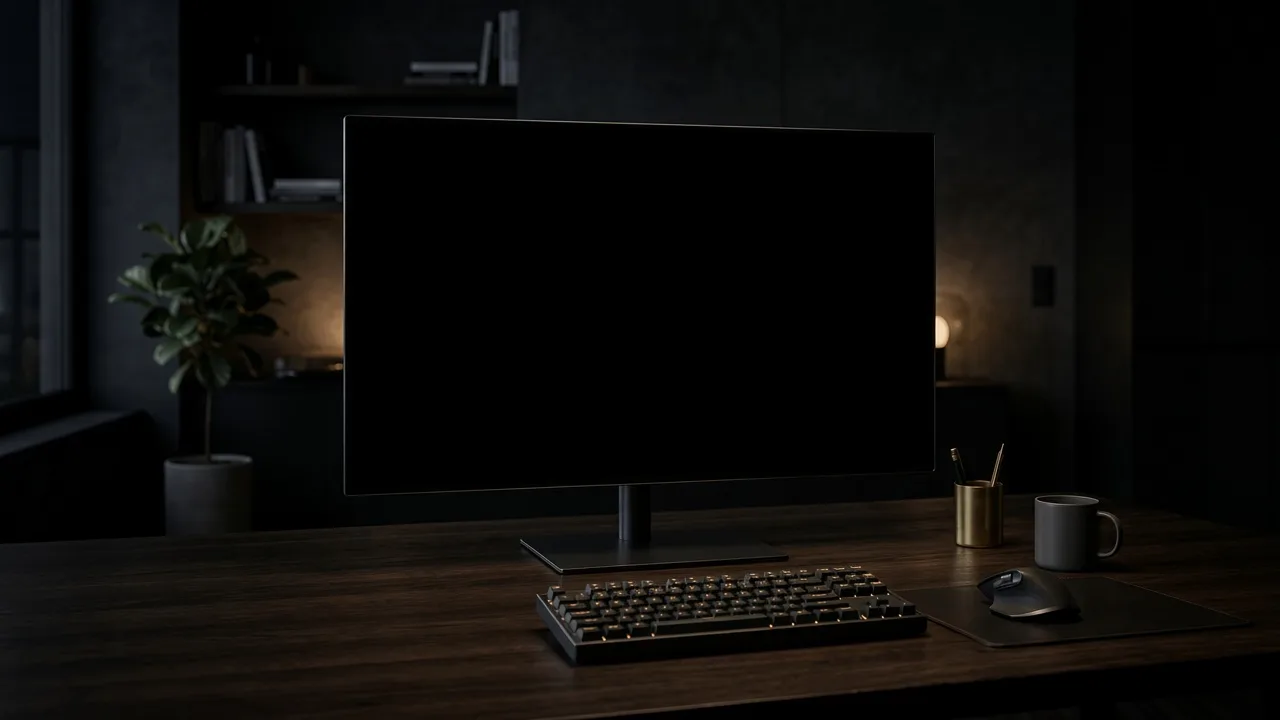
Lichtlek en IPS-gloed haal je makkelijk door elkaar. De lektest is zwart en donkergrijs, in een gedimde kamer, van voren.
Dan grijs
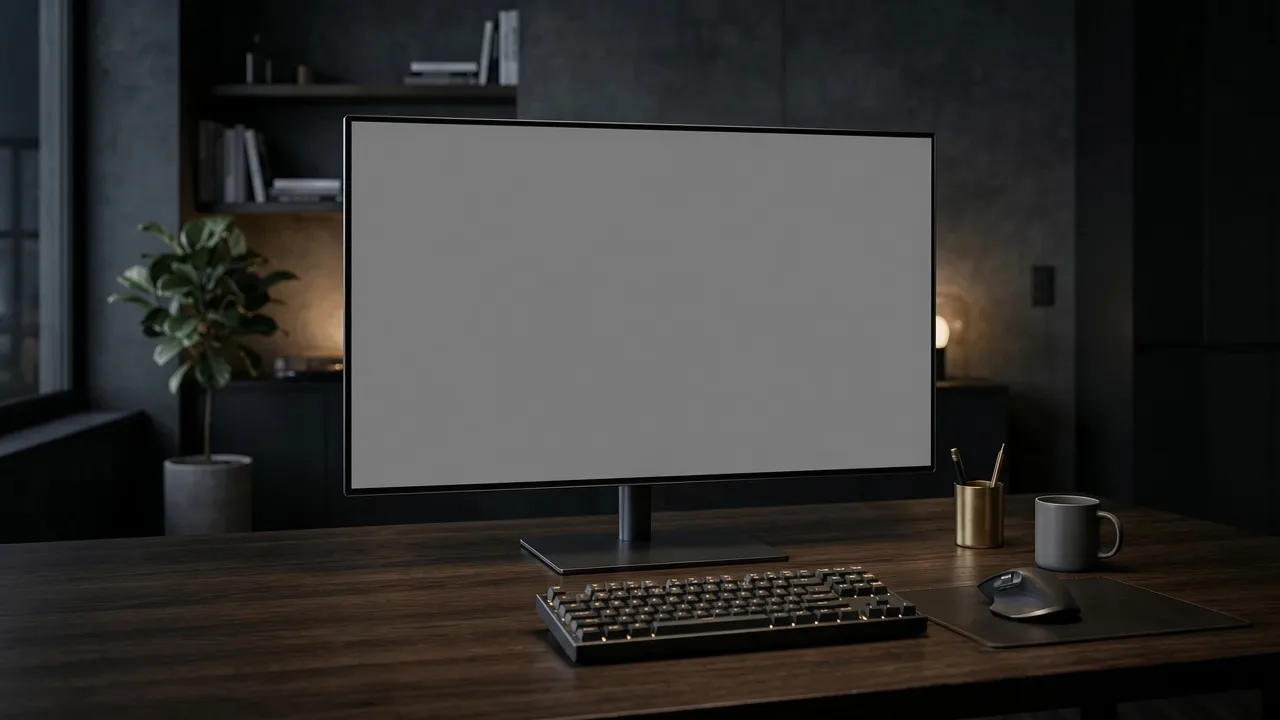
50 % grijs toont wolken. Donkerdere grijzen tonen hoeken. De uniformiteitstest zijn die treden. Hij meet geen nit.
De ene ronde
De monitortest loopt pixels, vijf grijzen, een verloop, een raster en een bewegende balk af. Gebruik hem voor één ronde, daarna de langere test als een stap er fout uitziet.
Waarom dit geen extra kleurenpagina is
Een nieuwe monitor controleer je zolang je hem nog kunt terugsturen. De nuttige controles zijn concreet: defecte pixels, licht in de hoeken en grijs dat niet gelijk is. Een browser kan de velden tonen. Hij kan het paneel niet certificeren.
De vlakken zwart, wit, rood, groen en blauw blijven de juiste hulpmiddelen als je één kleur wilt. Ze zijn de verkeerde plek om te stoppen als je niet van veld wisselde, niet recht ervoor zat of het licht niet dimde. Deze gids is de volgorde, de testpagina’s zijn de velden.
Kopers vragen ook naar verversingssnelheid, onscherpte en een OLED-nabeeld. Dat zijn echte vragen. Een vlak beantwoordt ze niet, en deze pagina verzint uit de browser geen milliseconde en geen hertz-getal.
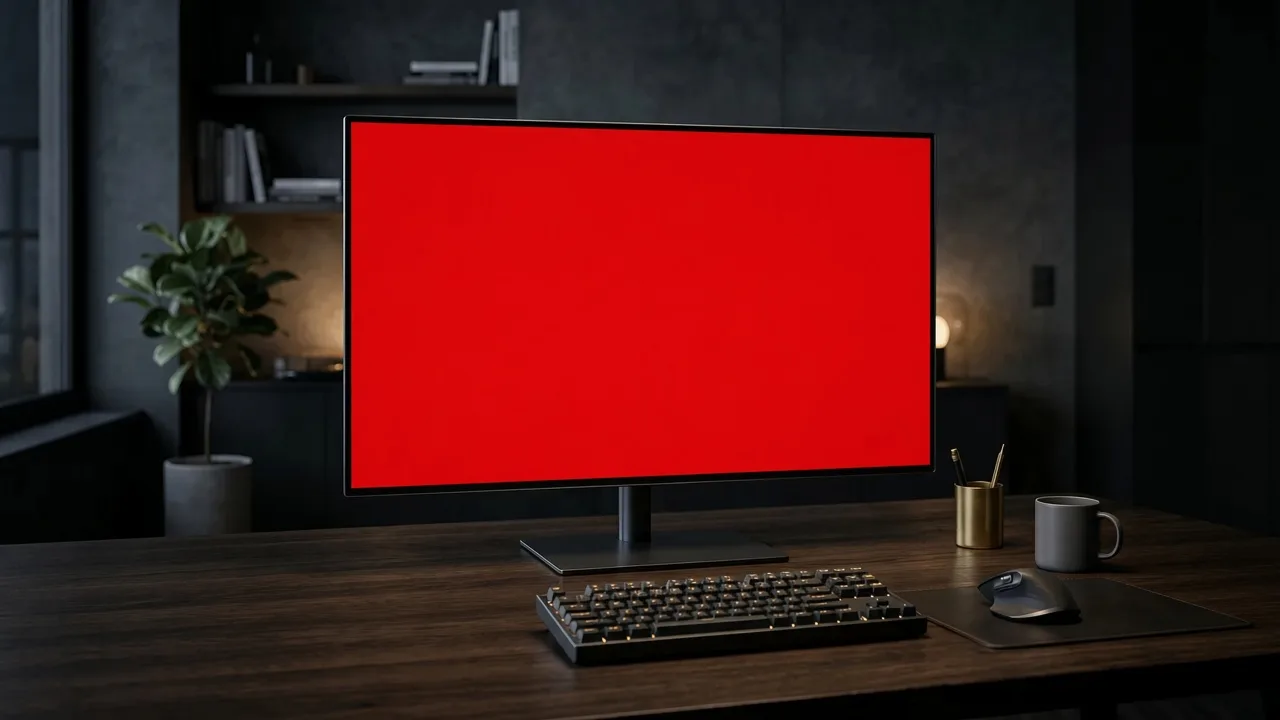
Zo test je een nieuwe monitor
- Noteer de retourdatum. Laat het paneel een paar minuten aan. Stel de resolutie in die de monitor verwacht. Veeg de buitenkant van het glas één keer af.
- Controleer pixels. Open de test op dode pixels. Loop elke vlakke kleur af, niet alleen rood, groen en blauw. Blijf bij een stip staan. Veeg alleen als je stof vermoedt.
- Controleer de hoeken. Dim het licht en open de lichtlektest. Van voren is een vlek die blijft liggen een lek. Een waas die verschuift, is IPS-gloed. OLED-panelen hebben geen lichtlek van de achtergrondverlichting.
- Controleer grijs. Open de uniformiteitstest. Houd 50 % grijs vast, dan de donkere treden, dan 75 %. Kijk vanuit het midden. De pagina meldt geen nit.
- Neem de korte ronde als je weinig tijd hebt. De monitortest loopt de kleuren, vijf grijzen, een verloop, een raster en een bewegende balk af. Dat is geen cijfer. Ziet een stap er fout uit, ga dan naar de passende test.
- Ga voor de rest de browser uit. Bevestig de verversingssnelheid in de beeldscherminstellingen van het systeem. Wiebel aan de kabel. Op een OLED kan een achtergebleven logo op een grijs veld een tijdelijk nabeeld of blijvend inbranden zijn, en een webpagina kan die twee niet scheiden.
Waarom een nieuwe monitor zo wordt gecontroleerd
Het retourvenster is de termijn
Een pixel, een hoeklek en een vlekkerig grijs zijn het makkelijkst te regelen zolang de verkoper het scherm nog moet terugnemen. Deze gids is de volgorde. De hulpmiddelen zijn de velden. Geen van beide is een garantieafdeling.
Kijk naar het paneel, niet naar een cijfer
Elk hulpmiddel toont een kleur en zegt waarvoor die dient. Geen ervan verzint een geslaagd, een cijfer of een percentage. Bood een pagina een cijfer zonder het paneel te meten, dan was het cijfer verzonnen.
Houd de taken uit elkaar
Een vastzittende pixel, IPS-gloed en een vuil grijs zijn verschillende dingen op verschillende velden. Ze in een naamloze reeks mengen maakt het makkelijk om wat je zag verkeerd te benoemen. De verwijzingen hieronder houden de taken uit elkaar.
Labclaims blijven buiten
Hertz, nit en milliseconden horen bij het specificatieblad van de monitor en bij het besturingssysteem, niet bij een kleur in de browser. Deze gids zegt waar die controles zitten en vervalst de getallen niet.
Een praktische volgorde voor een nieuw scherm
Voordat je begint
Laat het paneel een paar minuten aan. Zet de computer op de resolutie die de monitor verwacht. Veeg het glas één keer af, zodat een vingerafdruk geen pixel is. Noteer de retourdatum. Ga zitten waar je zult zitten.
Pixels, dan zwart, dan grijs
Open de test op dode pixels en loop wit, zwart, rood, groen, blauw en grijs af. Dim de kamer en open de lichtlektest. Houd daarna de grijzen van de uniformiteitstest vast. De monitortest is de korte versie van deze volgorde.
Buiten de browser
Op de computer tonen de beeldscherminstellingen de gebruikte verversingssnelheid. Bekijk een spel of een scrollende pagina als onscherpte je uitmaakt. Wiebel aan de kabel en probeer de poort die je houdt. Die storingen zitten niet in een kleurveld.
Wanneer je stopt en met de verkoper praat
Een groep dode pixels, een heldere vastzittende pixel in het midden of een hoeklek dat je vanaf je stoel ziet, hoort bij de schriftelijke regel voordat het venster sluit. Een zwakke randvlek of een gloed die alleen verschijnt als je voorover leunt, houden veel mensen. De pagina’s tonen het veld. Jij beslist.
Wanneer je stopt en met de verkoper praat
Retourregels zijn van de verkoper. Een groep dode pixels, een heldere vastzittende pixel in het midden of een hoeklek dat je vanaf je stoel ziet, hoort bij die regels voordat het venster sluit. Een zwakke vlek aan de rand, of een gloed die alleen verschijnt als je voorover leunt, houden veel mensen.
Neem een beeldteller in de browser niet als bewijs dat de monitor wel of niet 144 Hz is. Behandel een grijs veld niet als bewijs van blijvend OLED-inbranden. Verwacht van deze pagina geen certificaat per e-mail.
Begin met de monitortest als je één ronde wilt, of ga direct naar pixels, lichtlek en uniformiteit.
Veelgestelde vragen
Wat test ik op een nieuwe monitor eerst?
Pixels, dan licht in de hoeken in een gedimde kamer, dan de gelijkheid van het grijs. Dat zijn de fouten die je ziet en nog kunt terugsturen. Verversingssnelheid en kabels komen daarna, buiten deze pagina.
Hoe test ik een gebruikte monitor?
Gebruik dezelfde drie controles en kijk bij een OLED extra naar een beeld dat op grijs blijft staan. Vraag de verkoper de poorten te proberen die je echt gebruikt. Een kleurveld toont geen defecte HDMI-poort.
Is een zwart scherm genoeg?
Nee. Zwart helpt bij vastzittende pixels en bij het lek. Dode pixels zie je op wit. Subpixels zie je op rood, groen en blauw. Wolken zie je op grijs. Eén kleur is één controle.
Kan ik dit in de winkel doen?
Ja, als je een browser kunt openen. Volledig scherm, dan dezelfde velden. Winkellicht verbergt een lek. Als het kan, kijk dan thuis in een donkerdere kamer nog eens, voordat het venster eindigt.
Hoe controleer ik 144 Hz?
In de beeldscherminstellingen van het systeem, niet op deze pagina. Een webpagina die beelden telt, is niet het getal dat de videokaart stuurt.
Hoe test ik een OLED op inbranden?
Bekijk grijs en de andere vlakken op de schaduw van een taakbalk of een logo. Een zwak beeld dat vervaagt, kan een tijdelijk nabeeld zijn. Een webpagina kan het paneel niet als blijvend ingebrand verklaren.
De test op volledig scherm had onderaan een balk.
De testpagina’s leggen geen balk op de kleur. Volledig scherm is het veld. Klik voor het volgende. Esc sluit.
Welke pagina zet ik als bladwijzer?
De monitortest als je één ronde wilt. De drie langere tests als je al weet welke fout je zoekt. Deze gids is de volgorde, niet het veld.
Hoe lang is de retourtermijn?
Die bepaalt de verkoper: Coolblue, MediaMarkt, Bol of de fabrikant. Deze pagina legt hem niet vast en noemt geen aantal dagen. Lees de voorwaarden van die verkoper.
Hoe test ik een nieuwe monitor?
Veeg het glas af, stel de native resolutie in en voer daarna de test op dode pixels, de lichtlektest in een gedimde kamer en de uniformiteitstest van het grijs uit. Gebruik de monitortest als je maar een paar minuten hebt. Lees de retourregel van de verkoper voordat het venster sluit.
Hoe lang moet ik wachten voordat ik de uniformiteit beoordeel?
Een paar minuten onder stroom is genoeg om de pixelcontrole te beginnen. Voor grijze vlekken en licht in de hoeken laat je het paneel warm worden terwijl je de pixels afloopt, en kijk daarna nog eens. Op deze pagina is geen labtimer. Een koud paneel kan vlekkiger ogen dan het later zal zijn.
Wat kan een browser niet testen?
Hij kan verversingssnelheid, reactietijd, piekhelderheid en een oordeel over blijvend inbranden niet lezen. Hij ziet geen losse kabel. Die controles zitten in het besturingssysteem, in echt bewegend beeld en in de kabel die je opnieuw kunt insteken.
Heb ik een gedownload programma nodig?
Nee. De vier hulpmiddelen draaien in de browser. Volledig scherm is alleen het veld. Er is geen installatiebestand en geen resultaatbestand, omdat niets is gemeten.
Is IPS-gloed een reden om een monitor terug te sturen?
Gloed die verschuift als je je hoofd beweegt, is op IPS-panelen gewoon en niet hetzelfde als een lek dat blijft liggen. Veel verkopers behandelen gewone gloed niet als een defect. Een lichte hoek die vanaf je stoel vast blijft, is degene die je met de regel vergelijkt.
Wat als ik alleen de telefoon heb waarmee ik de monitor kocht?
Een telefoonbrowser kan deze pagina’s op het eigen scherm van de telefoon tonen. Om de monitor te testen moet de pagina op de monitor staan. Sluit een computer aan of gebruik de browser van de televisie als dat het paneel is dat je beoordeelt.
